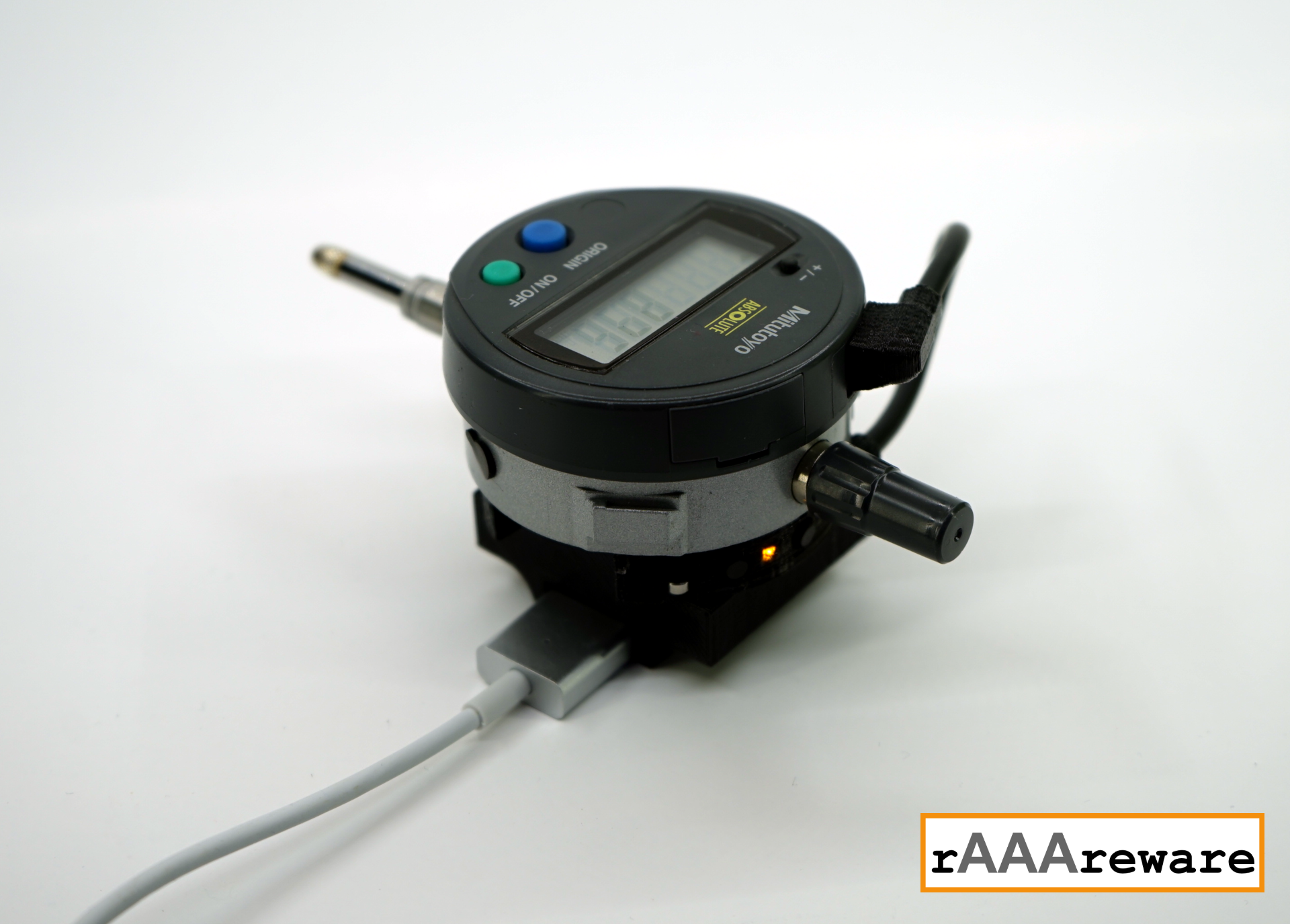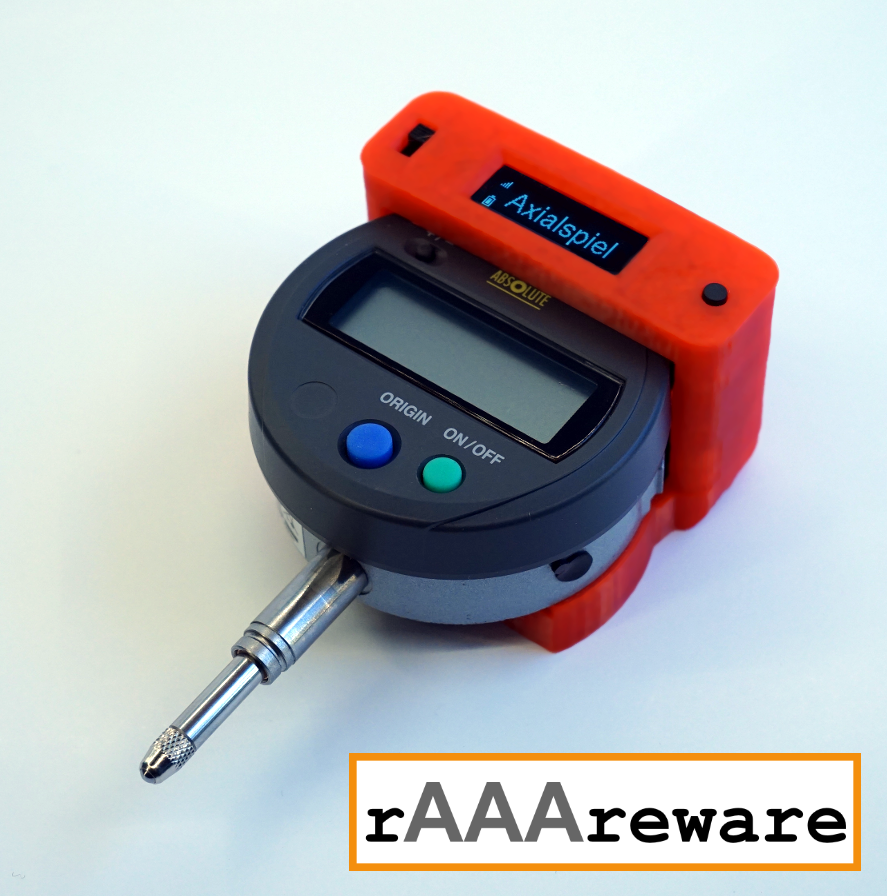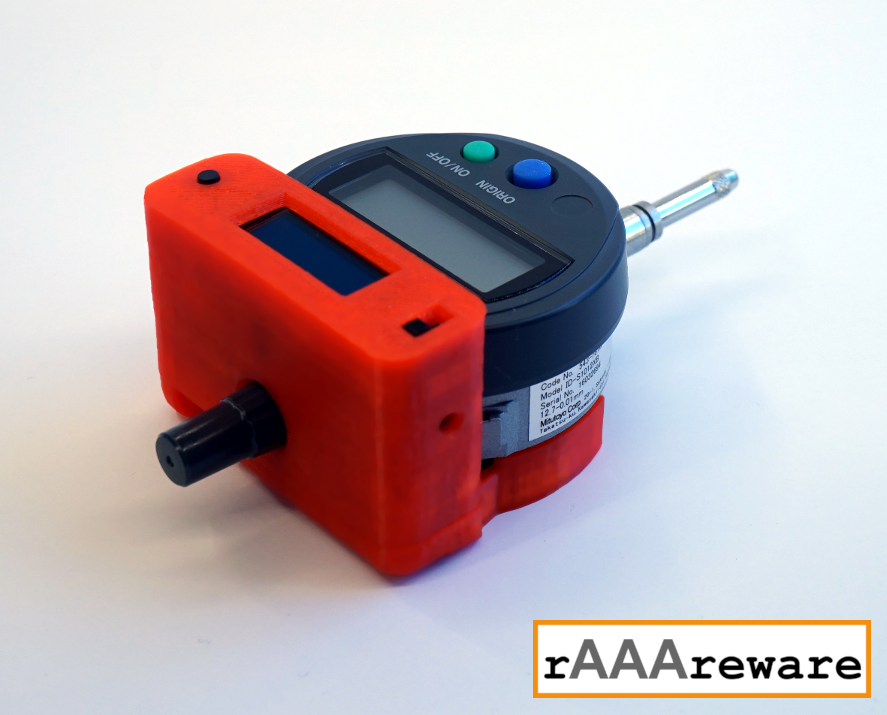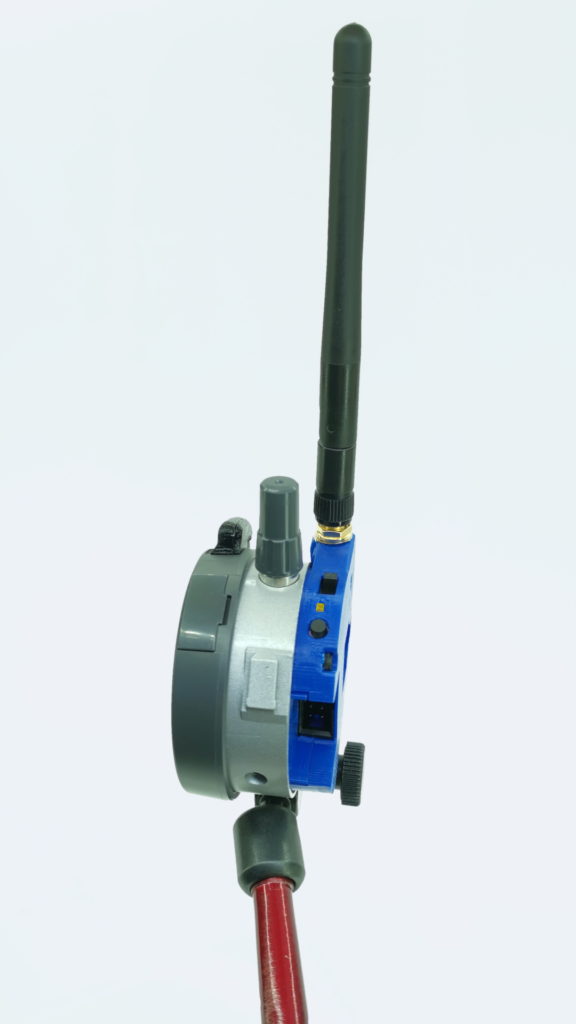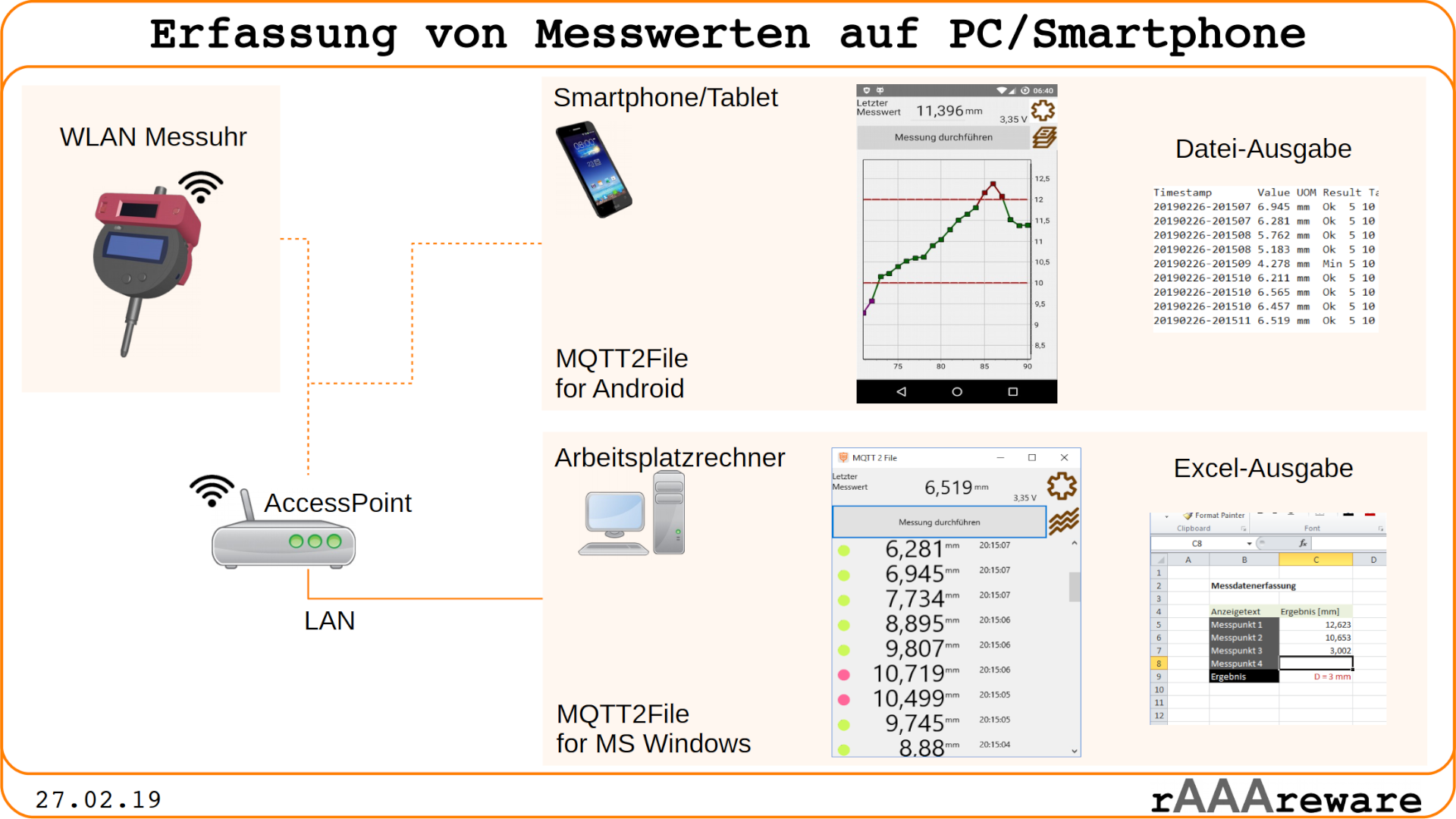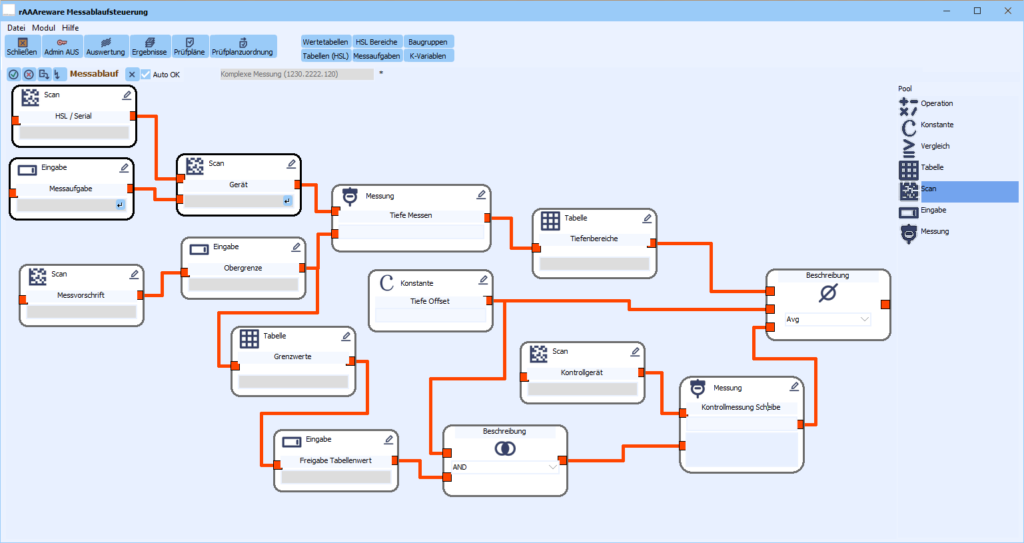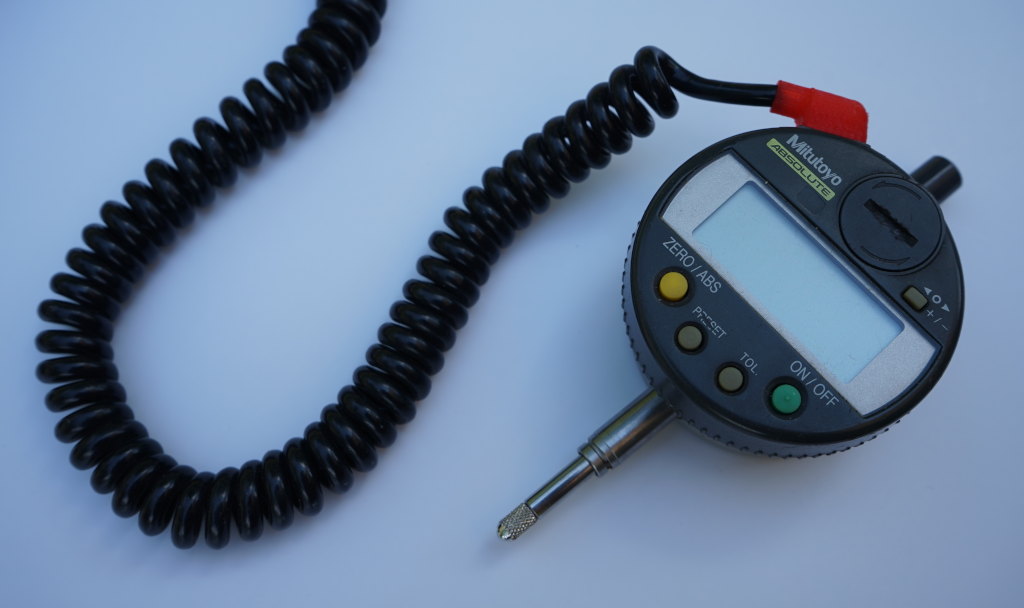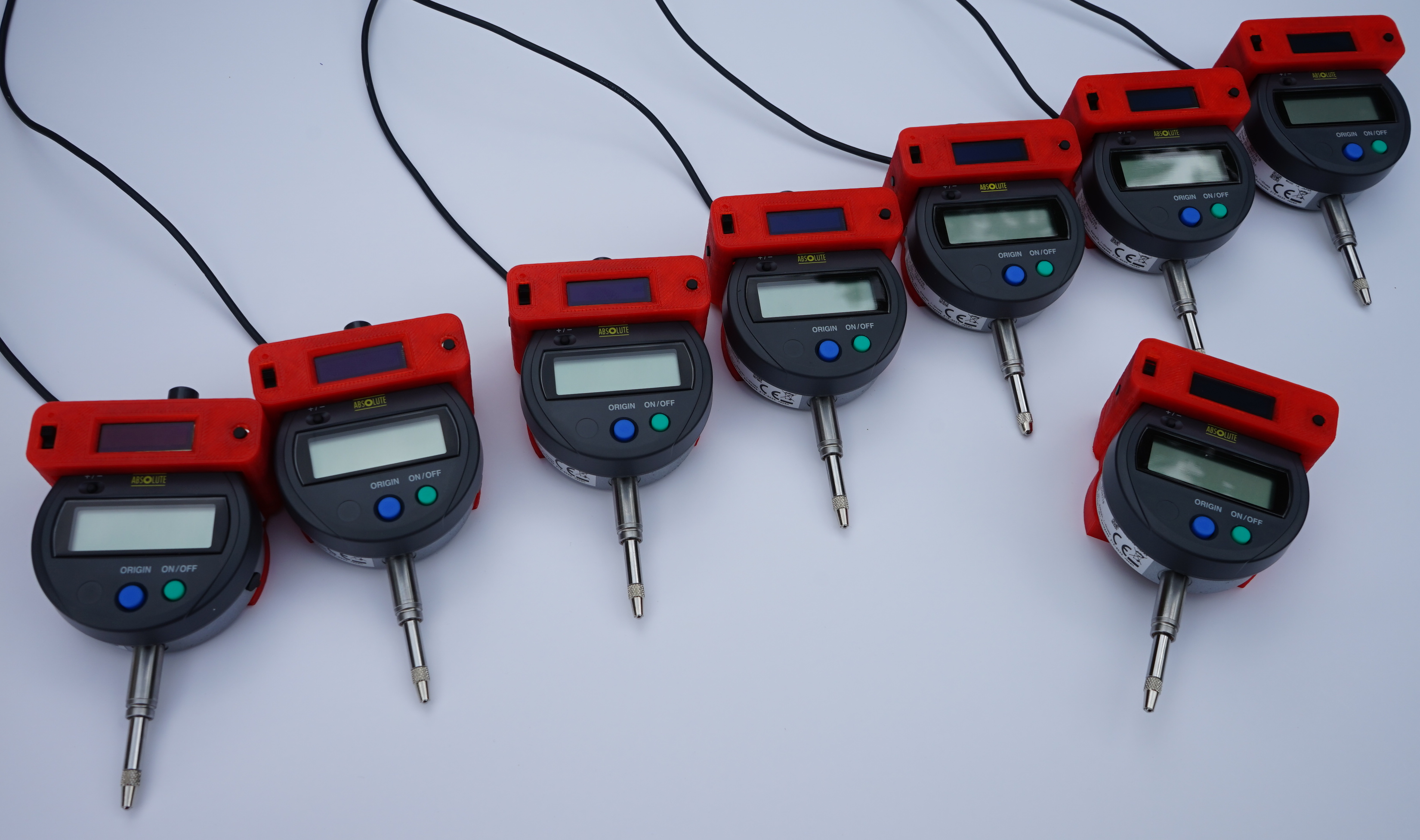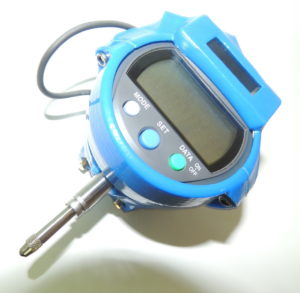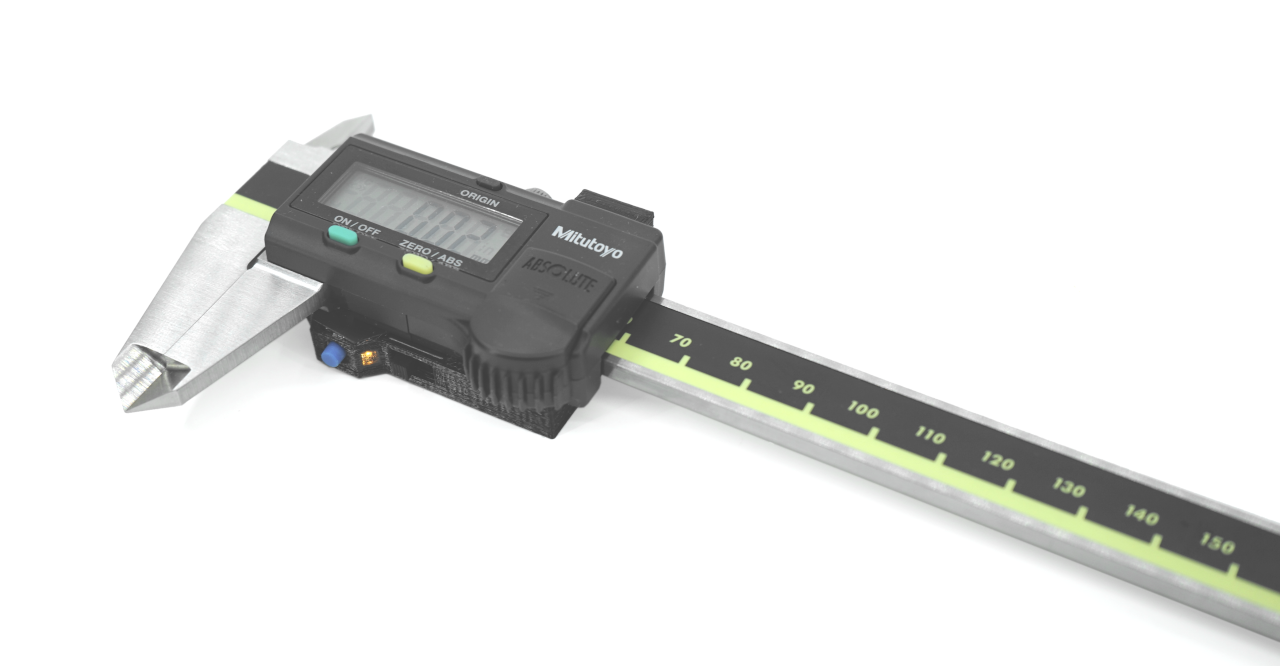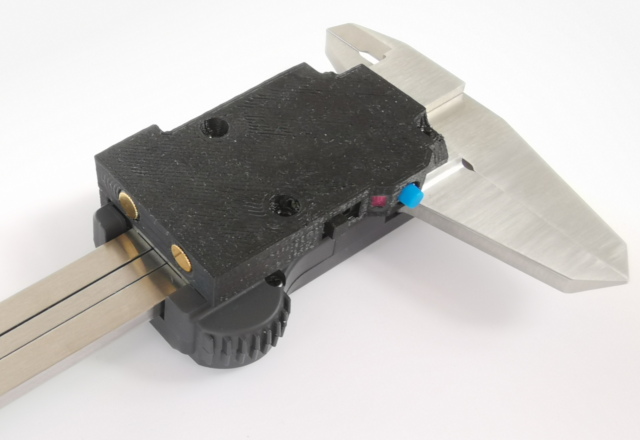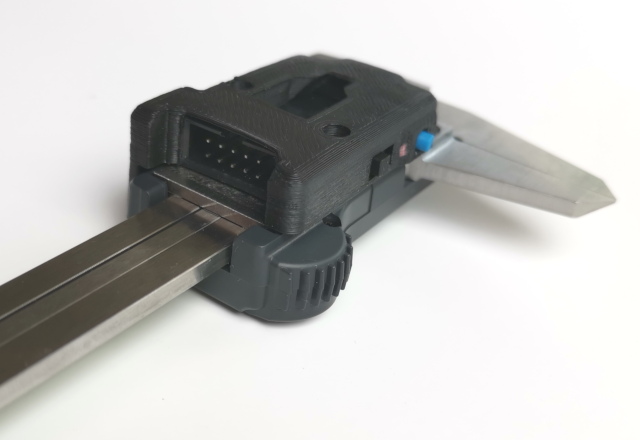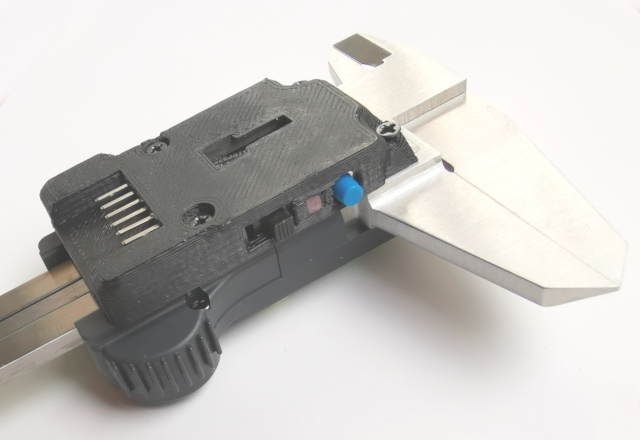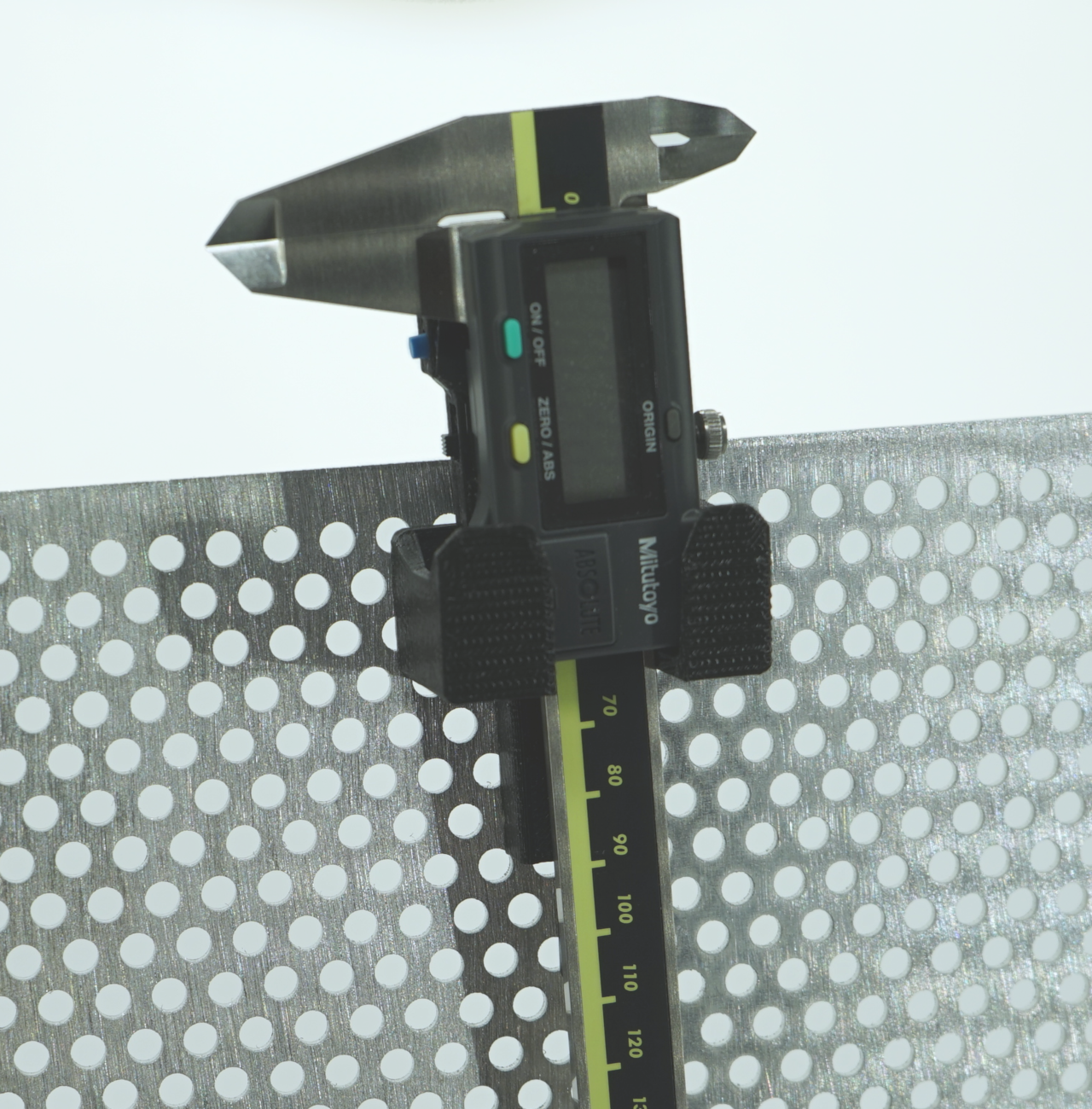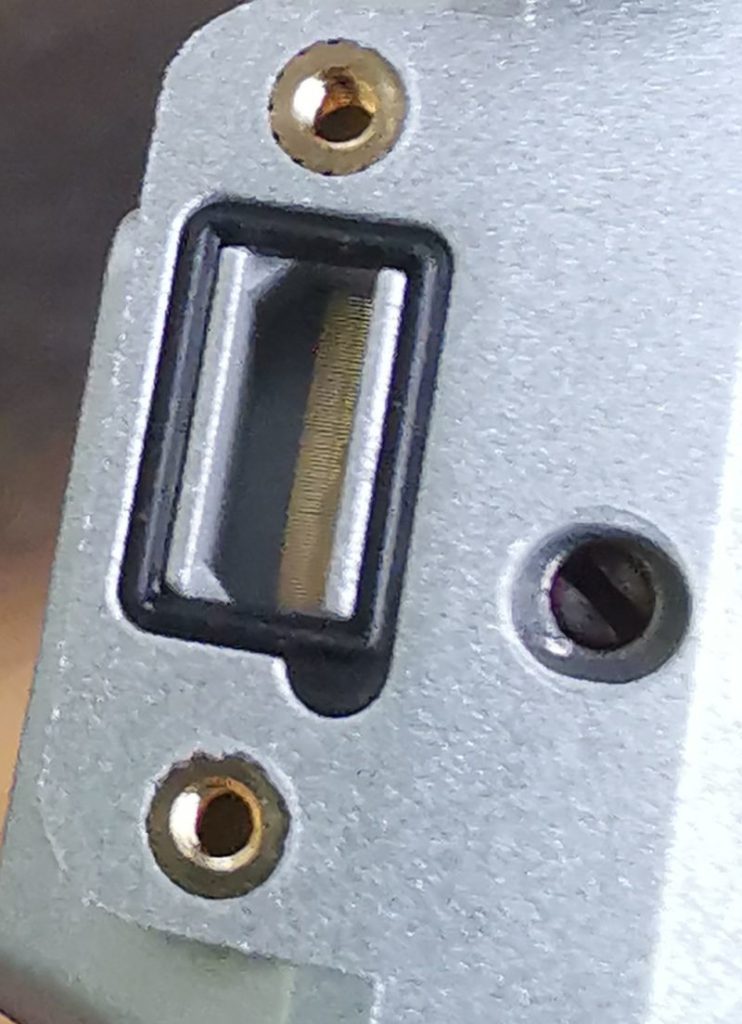
Als Erweiterung unseres populären M8 Funkmoduls für die Mitutoyo oder Mahr Messuhr liefern wir nun auch ein Modell M8SD mit zusätzlicher Speichermöglichkeit der Messwerte auf SD Karte.

Messuhr mit Funkmodul und SD-Karte zur lokalen Speicherung und WLAN Funk.

Die bisherigen Funktionen des M8 Funkmoduls bleiben voll erhalten, hinzu kommen Möglichkeiten zur Langzeit-Intervallmessung und ein erweitertes Energiemanagement. Es können z.B. an nicht einfach zugängigen Messstellen Langzeitmessungen von mehreren Tagen oder Monaten mit einer Akkuladung durchgeführt werden. Die Messergebnisse können wie bei unseren anderen Messuhr Modulen per WLAN Funknetz über das MQTT Protokoll oder über HTML/WebSockets im Drahtlosnetzwerk abgerufen werden. Eine serielle Schnittstelle liefert weiter zusätzliche Informationen. Ein per Kabel extern angeschlossenes Display kann die Messwerte remote anzeigen. Unser Display 28 kann zudem die über die WLAN-WiFi übertragenen Werte direkt anzeigen.

Mit diesem Demonstrator zeigen wir unser Messuhr Funkmodul M8 und unser externes Display 280.
Beide Messuhr-Module sind zur ständigen Übertragung der Messwerte konfiguriert. Die Messwerte werden an einen MQTT Broker gesendet. Ein Python Programm im Hintergrund übernimmt diese Messwerte, subtrahiert sie und sendet das Ergebnis an das externe Display.

Konfiguration der Messuhr-Funkmodule

Für das Demo-Projekt werden die Messuhrmodule über eine USB Stromversorgung mit Energie versorgt. Genauso wäre eine Energieversorgung über Akku möglich.
Nach dem Einschalten der Module werden diese zunächst über eine Web-Oberfläche konfiguriert. Hierzu stellen die Module einen eigenen Access-Point zur Verfügung „raaare_[mac-adresse]“. Nach der WLAN-Verbindung mit diesem Accesspoint kann über einen beliebigen Browser unter der Adresse http://192.168.33.1 eine Verbindung zum Device aufgebaut werden.
In der Konfigurationsoberfläche werden die wesentlichen Parameter eingestellt.

Die Verbindungsparameter zum WLAN Netzwerk und zum MQTT Broker werden eingegeben.
Es wird ein zyklischer Messintervall von 200ms gewählt. Damit werden 5 Messungen pro Sekunde ausgeführt und zum MQTT Broker gesendet.
Für jede Messuhr wird ein individueller MQTT Topic gewählt, z.B.
rare/gauge1 und rare/gauge2.

Konfiguration des Displays

Ebenso wie die Funkmodule der Messmittel hat auch das Display eine eigene Konfigurationsoberfläche. Nachdem die Stromversorgung zum Display hergestellt ist öffnet auch das Display einen eigenen Accesspoint. Nach der WLAN Verbindung zum Accesspoint erfolgt die Konfiguration durch den Aufruf von „http://192.168.4.1“ im Browser.

Auch hier wird die Verbindung zum WLAN und MQTT Broker eingetragen. Der MQTT topic kann frei gewählt werden.

In unserem Beispiel verwenden wir ein Python Programm um die Messwerte zu übernehmen, zu subtrahieren und dann an das Display zu senden:

import paho.mqtt.client as mqttcli
import time

MQTT_SERVER = "localhost"
MQTT_PORT = 1883
MQTT_SUB = "rare/"
MQTT_CLI = 'mqtt-cli-python-1'
USERNAME = '' # optional
PASSWORD = 'secret'
RECONNECT_RATE = 2
MAX_RECONNECT_COUNT = 999
MAX_RECONNECT_DELAY = 30

# gauge:
#   get data:
# M4: rare/<id>/digimatic/value
# M8: rare/<id>/meas/value     
#   request data:
# M4: rare/<id>/digimatic/request/set   (no payload)
# M8: rare/<id>/in/meas/rep_cnt    payload=1
MQTT_CH1_TOKEN = "gauge1"
MQTT_CH1_ISM4 = False
MQTT_CH1_INTERVAL = True
MQTT_CH2_TOKEN = "gauge2"
MQTT_CH2_ISM4 = False
MQTT_CH2_INTERVAL = True
# display:
# mqtt: free to configure
MQTT_DISP = "rare/display/1/value"

value1 = 0.0
value2 = 0.0
hasValue1 = False

# mqtt client connect
def on_connect(client, userdata, flags, rc):
    if rc == 0 and client.is_connected():
        print("mqtt connected")
        # client.subscribe(MQTT_SUB+'#')
        if (MQTT_CH1_ISM4):
            client.subscribe(MQTT_SUB+MQTT_CH1_TOKEN+'/digimatic/value')
        else:
            client.subscribe(MQTT_SUB+MQTT_CH1_TOKEN+'/meas/value')
        if (MQTT_CH2_ISM4):
            client.subscribe(MQTT_SUB+MQTT_CH2_TOKEN+'/digimatic/value')
        else:
            client.subscribe(MQTT_SUB+MQTT_CH2_TOKEN+'/meas/value')
    else:
        print(f'mqtt connect failed. code={rc}')

# auto reconnect if connection get lost
def on_disconnect(client, userdata, rc):
    print(f'mqtt disconnected, code={rc}')
    reconnect_count = 0
    reconnect_delay = 1
    while reconnect_count < MAX_RECONNECT_COUNT:
        print(f"mqtt reconnecting in {reconnect_delay} sec")
        time.sleep(reconnect_delay)
        try:
            client.reconnect()
            print("mqtt reconnected")
            return
        except Exception as err:
            print("mqtt reconnect failed: {err}")
        reconnect_delay *= RECONNECT_RATE
        reconnect_delay = min(reconnect_delay, MAX_RECONNECT_DELAY)
        reconnect_count += 1
    print("mqtt reconnect failed after {reconnect_count} attempts")
    global doExit
    doExit = True

# mqtt client receiver
def on_message(client, userdata, msg):
    global hasValue1
    global value1
    global value2
    topics = msg.topic.rsplit('/')
    payload = str(msg.payload.decode("utf-8"))
    print(f"mqtt data received: {topics} = {payload}")
    time.sleep(0.03) # secs - avoid "bad char in struct format"
    if ((topics[2] == "meas") or ((topics[2] == "digimatic"))) and (topics[3] == "value"):
        if (topics[1] == MQTT_CH1_TOKEN) and (len(topics)==4):
            try:
                value1 = float(payload)
            except:
                print(f"payload invalid") # e.g. "E:001" if no value available
        elif (topics[1] == MQTT_CH2_TOKEN) and (len(topics)==4):
            try:
                value2 = float(payload)
            except:
                print(f"payload invalid")
        sendToDisp(value2-value1)

def doPublish(topic,value):
    if mqtt.is_connected():
        result = mqtt.publish(topic, value)
        # result: [0, 1]
        status = result[0]
        if status == 0:
            print(f'  mqtt send ok: {topic}={value}')
        else:
            print(f'  mqtt send failed: {topic}={value}')
        time.sleep(0.05) # secs - avoid "bad char in struct format" 0.04

def sendToDisp(value):
    # send value to display
    # mqtt.publish(MQTT_DISP,str(value))
    doPublish(MQTT_DISP,round(value, 3))

print(f"mqtt connect...")
mqtt = mqttcli.Client(client_id = MQTT_CLI)
if USERNAME != "":
    mqtt.username_pw_set(USERNAME, PASSWORD)
mqtt.on_connect = on_connect
mqtt.on_message = on_message
mqtt.on_disconnect = on_disconnect
mqtt.connect(MQTT_SERVER, MQTT_PORT, keepalive=120)
mqtt.loop_start()
time.sleep(1) # secs
print(f"press ctrl-c to stop")
try:
    while not doExit:
        mqtt.loop_forever()
finally:
    print("done.")
    mqtt.disconnect()

Ein kleines Video zeigt den Demostrator in Aktion.

Unser WLAN Funkmodul für Messuhren und andere Handmessmittel wie Bügelmessschraube oder Messschieber kann mit dem Funkmodul M8 für Verbindungen über WebSockets verwendet werden. Meist werden unsere Datenübertragungsmodule im MQTT Modus eingesetzt. Es gibt jedoch Anwendungsfälle, in denen eine Verbindung über Websockets zweckmäßiger ist. Z.B. wenn aus einer Web-Anwendung oder einem Web-Browser heraus direkt auf ein einzelnes Messgerät zugegriffen werden soll.

Dieses Praxisbeispiel soll zeigen, wie eine WebSocket-Verbindung zum Messgerät hergestellt werden kann.

Das Beispiel besteht aus einer einfachen Webseite / Webanwendung in HTML und Javascript. Über diese einfachen Techniken ist es möglich, direkt auf das Funkmodul zuzugreifen und den aktuellen Messwert sowie Statusinformationen aus der Funk-Messuhr auszulesen. Dies ist im Vergleich zu MQTT ohne zusätzliche Infrastruktur eines Brokers möglich und somit vor allem für kleine, lokale Anwendungen eventuell einfacher umzusetzen als eine MQTT Abfrage.
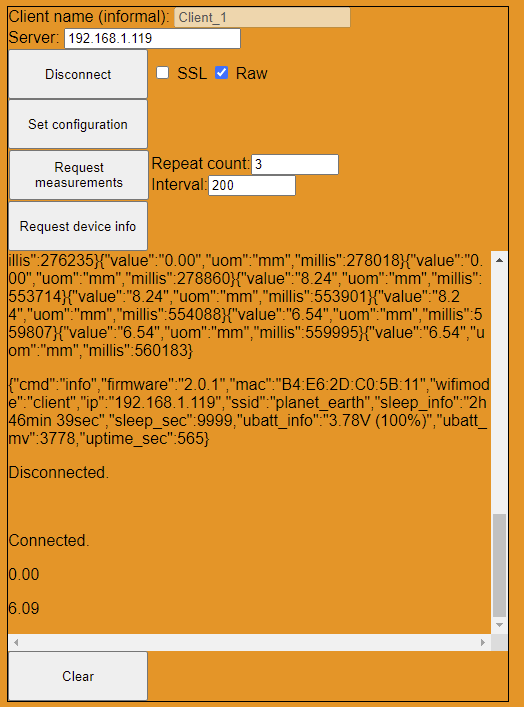
Web-Oberfläche der Beispielanwendung

Der Quelltext der einfachen Anwendung:

<!DOCTYPE HTML>
<html>
<head>
  <meta name="websocket_test">
  <meta charset="UTF-8"/>
  <style>button{width:140px;height:50px}body{background: #f48f0d;}</style>
  <style>table, th, td { border-collapse: collapse;}</style>
<title>websocket to iot test</title>
</head>
<body style="font-family: arial, sans-serif;">
    <div style="width:500px;border:1px solid black;align:left">
        <form onsubmit="return false">
            Client name (informal): <input type="text" id="txtName" value="Client_1"><br>
            Server: <input type="text" id="txtServer" value="192.168.1.119">
        </form>
        <form onsubmit="return false">
            <button type="submit" id="btnConnect">Connect to IoT device</button>
            <input type="checkbox" id="cbxSsl" name="ssl" checked>
            <label for="cbxSsl">SSL</label>
            <input type="checkbox" id="cbxRaw" name="raw" checked>
            <label for="cbxRaw">Raw</label>
        </form>
        <form onsubmit="return false">
            <button type="submit" id="btnConfigSet" disabled>Set configuration</button>
        </form>
        <form onsubmit="return false">
        <table>
        <tr><td>
            <button type="submit" id="btnRequestMeas" disabled>Request measurements</button>
            </td><td>
            Repeat count:<input style="width:80px;" size="3" type="number" id="txtRepCnt" value="3"><br>
            Interval:<input style="width:80px;" size="6" type="number" id="txtRepMs" value="200">
            </td>
        </tr></table>
        </form>
        <form onsubmit="return false">
            <button type="submit" id="btnRequestMeta" disabled>Request device info</button>
        </form>
        <!-- output form -->
        <form onsubmit="return false">
            <div style="overflow:scroll;height:400px;word-break:break-all" id="divOut">Not connected...</div>
        </form>
        <!-- clear -->
        <form onsubmit="return false">
            <button type="submit" id="btnClear">Clear</button>
        </form>
    </div>
    <script type="text/javascript">
        const elem = id => document.getElementById(id);
        const txtName = elem("txtName");
        const txtServer = elem("txtServer");
        const txtRepCnt = elem("txtRepCnt");
        const txtRepMs = elem("txtRepMs");
        const btnConnect = elem("btnConnect");
        const cbxSsl = elem("cbxSsl");
        const cbxRaw = elem("cbxRaw");
        const btnConfigSet = elem("btnConfigSet");
        const btnRequestMeas = elem("btnRequestMeas");
        const btnRequestMeta = elem("btnRequestMeta");
        const btnClear = elem("btnClear");
        const divOut = elem("divOut");

        class Mdevice {
            constructor() {
                this.connecting = false;
                this.connected = false;
                this.name = "";
                this.ws = null;
            }
            connect() {
                if (this.ws === null) {
                    this.connecting = true;
                    txtName.disabled = true;
                    this.name = txtName.value;
                    btnConnect.innerHTML = "Connecting...<br>"+txtServer.value+"<br>ssl "+
                      cbxSsl.value+": "+(cbxSsl.checked?"on":"off");
                    this.ws = new WebSocket("ws"+(cbxSsl.checked?"s":"")+"://"+txtServer.value+"/"+(cbxRaw.checked?"raw1":"dev1"));
//                    this.ws = new WebSocket("wss://192.168.1.119/dev1");
                    this.ws.onopen = e => {
                        this.connecting = false;
                        this.connected = true;
                        divOut.innerHTML += "<br><p>Connected.</p>";
                        btnConnect.innerHTML = "Disconnect";
                        btnConfigSet.disabled=false;
                        btnRequestMeas.disabled=false;
                        btnRequestMeta.disabled=false;
                        // optional: send something through the websocket 
                        // this.ws.send(this.name + " connected!");
                    };
                    this.ws.onmessage = e => {
                        divOut.innerHTML+="<p>"+e.data+"</p>";
                        divOut.scrollTo(0,divOut.scrollHeight);
                    }
                    this.ws.onclose = e => {
                        this.disconnect();
                    }
                }
            }
            disconnect() {
                if (this.ws !== null) {
                    // optional: send something through the websocket 
                    // this.ws.send(this.name + " disconnect!");
                    this.ws.close();
                    this.ws = null;
                }
                if (this.connected) {
                    this.connected = false;
                    btnConfigSet.disabled=true;
                    btnRequestMeas.disabled=true;
                    btnRequestMeta.disabled=true;
                    txtName.disabled = false;
                    divOut.innerHTML+="<p>Disconnected.</p>";
                    btnConnect.innerHTML = "Connect";
                }
            }
            sendMessage(msg) {
                if (this.ws !== null) {
                    this.ws.send(msg);
                }
            }
        };
        let mdevice = new Mdevice();
        btnClear.onclick = () => {
            divOut.innerHTML ="";
        }
        btnConnect.onclick = () => {
            if (mdevice.connected) {
                mdevice.disconnect();
            } else if (!mdevice.connected && !mdevice.connecting) {
                mdevice.connect();
            }
        }
        btnConfigSet.onclick = () => {
            mdevice.sendMessage("{\"cmd\":\"config\",\"sleep_sec\":13698,\"display_text\":\"MESSAGE\"}");
            divOut.focus();
        }
        btnRequestMeas.onclick = () => {
            if (cbxRaw.checked) {
               mdevice.sendMessage("meas"); // -- opt: csv instead json
            } else {
              mdevice.sendMessage("{\"client\":\""+this.name+"\",\"cmd\":\"meas\",\"rep_cnt\":"+
                txtRepCnt.value+",\"rep_ms\":"+txtRepMs.value+"}");
            }
            divOut.focus();
        }
        btnRequestMeta.onclick = () => {
            // mdevice.sendMessage("1|info|*");
            mdevice.sendMessage("{\"client\":\""+this.name+"\",\"cmd\":\"info\"}");
            divOut.focus();
        }
    </script>
</body>
</html>

Der Quellcode dieses Programmbeispiels kann hier heruntergeladen werden. Dieser Quelltext kann gerne frei verwendet werden (Freeware, OpenSource, Public domain) – allerdings übernehmen wir keine Haftung für die Fehlerfreiheit des Quellcodes oder der Software.
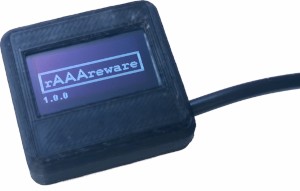
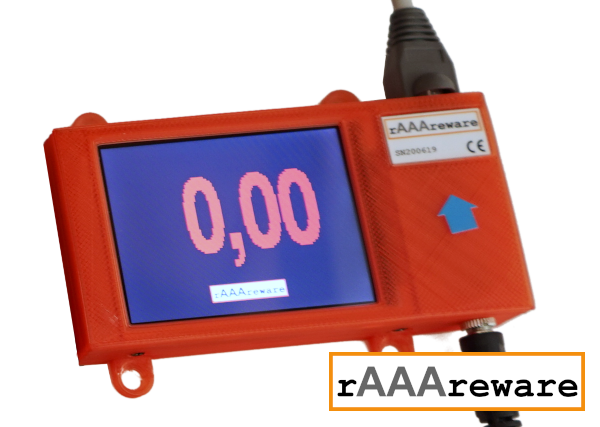
Übersicht unserer Displays und Anzeigen für das Messtechnik- und Prozessumfeld.

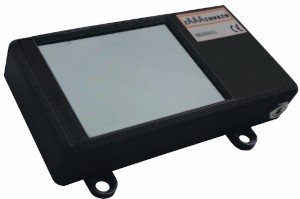
Display 280

Unser zweites Display besitzt mit 71mm (2,8″) Diagonale einen deutlich höheren Anzeigebereich. Das Farbdisplay ist in TFT Technologie hergestellt. Die Lesbarkeit wird durch eine Hintergrundbeleuchtung optimiert. Das Display kann als externe Anzeige (Fernanzeige) für Messmittel wie z.B. eine Messuhr verwendet werden. Die Anbindung des externen Displays an das Messgerät erfolgt hierbei wahlweise über ein Kabel oder über Funk. Bei einer Funkverbindung zum Messmittel kann das Display optional einen eigenen WLAN Accesspoint bereitstellen oder sich mit einem vorhandenen WLAN verbinden. Die Messwertübertragung erfolgt über TCP/IP entweder im WebSockets oder MQTT Protokoll.

Unsere Standard-Firmware deckt bereits viele Anwendungsfälle ab. So können z.B. Messwerte von bis zu 4 Messuhren direkt auf dem Display dargestellt werden. Weitere Anwendungen lassen sich über individuelle Programmierung umsetzen. Weiter Infos finden Sie unter den folgenden Links:

Technische Details
Gehe zum Shop

„smart measure display“ – Messwertanzeige auf Android Gerät

Als alternative Anzeigemöglichkeit kann der Messwert des Handmessmittels direkt auf ein Android Smartphone oder Tablet übertragen und angezeigt werden.
Als maximal einfache Variante zur Anzeige von Messwerten auf einer externen Anzeige stellen wir unsere Software „smart measure display“ kostenlos zur Verfügung.
Die Konfiguration erfolgt maximal einfach: Das Messmittel wird mit der Kamera des Smartphones gescannt, daraufhin wird der Messwert zyklisch auf der Anzeige dargestellt – solange bis ein anderes Gerät gescannt wird.


M4 Display Modul

Servicedisplay für Module mit der rAAAreware Universal-Schnittstelle

Neben den universellen Modulen für eigene Projekte kann unser Displaymodul für die rAAAreware Universalschnittstelle direkt an allen unseren Geräten mit dem 10pooligen Stecker angeschlossen werden. Das Display zeigt Statusinformationen zum IoT Device an und unterstützt den Anwender bei der Konfiguration der Device.


Mini-Display 096

Das kleinste unserer Displays besitzt eine 24mm (0,96″) Bildschirmdiagonale und ist damit für Anwendungen geeignet in denen auf kleinstem Raum Informationen und Daten angezeigt werden sollen. Als Messwertanzeige ist genügend Platz um 1 – 6 Zeilen von Messwerten anzuzeigen. Das Display leuchtet als OLED Display besonders hell und ist auch unter schwierigen Bedingungen sehr gut lesbar.


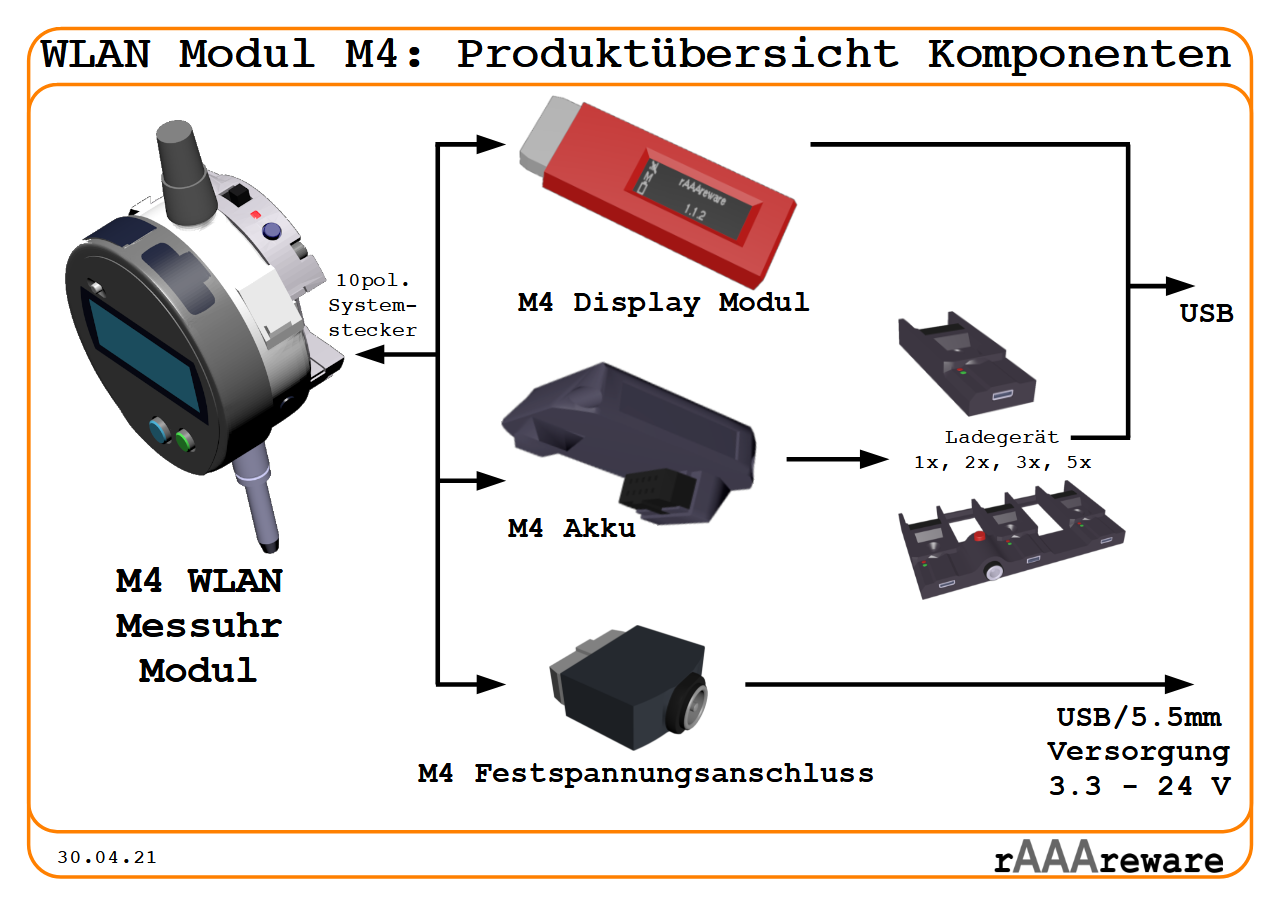
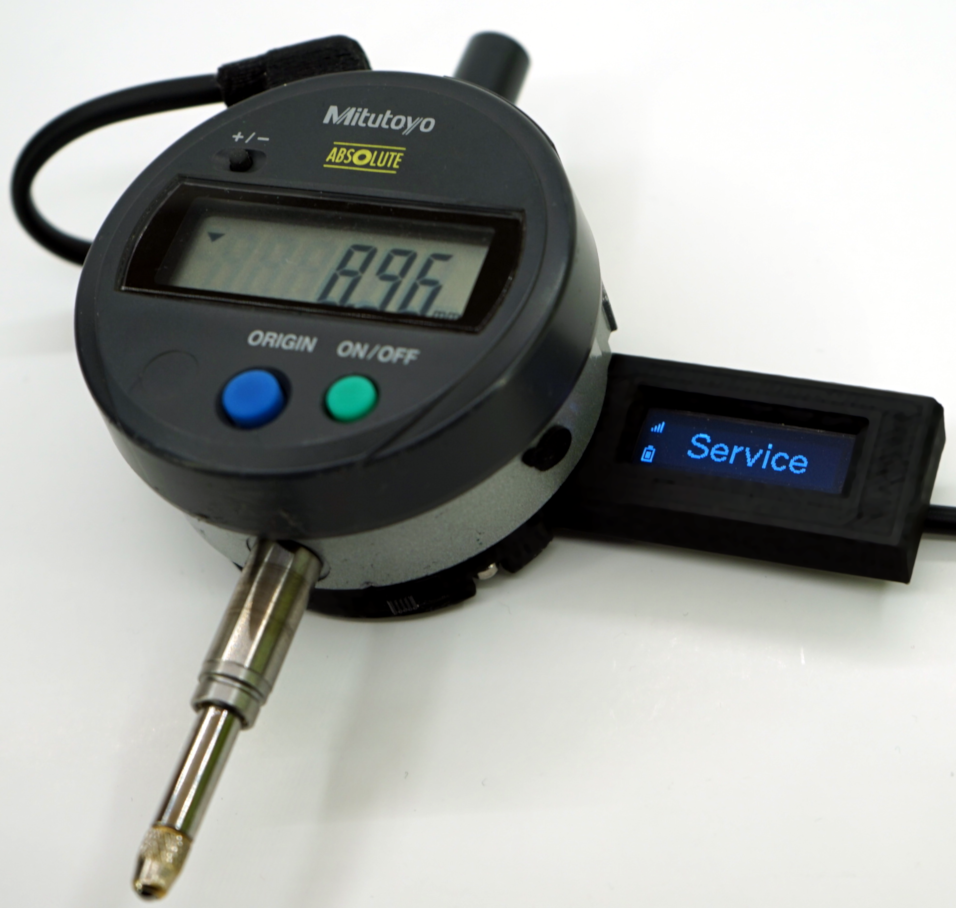
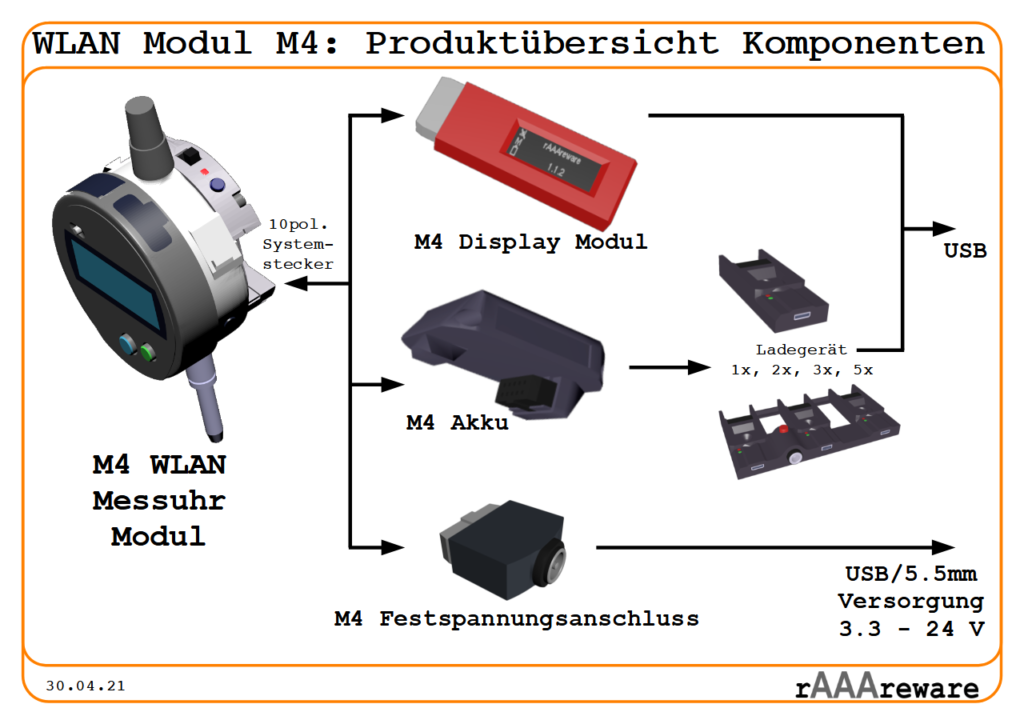
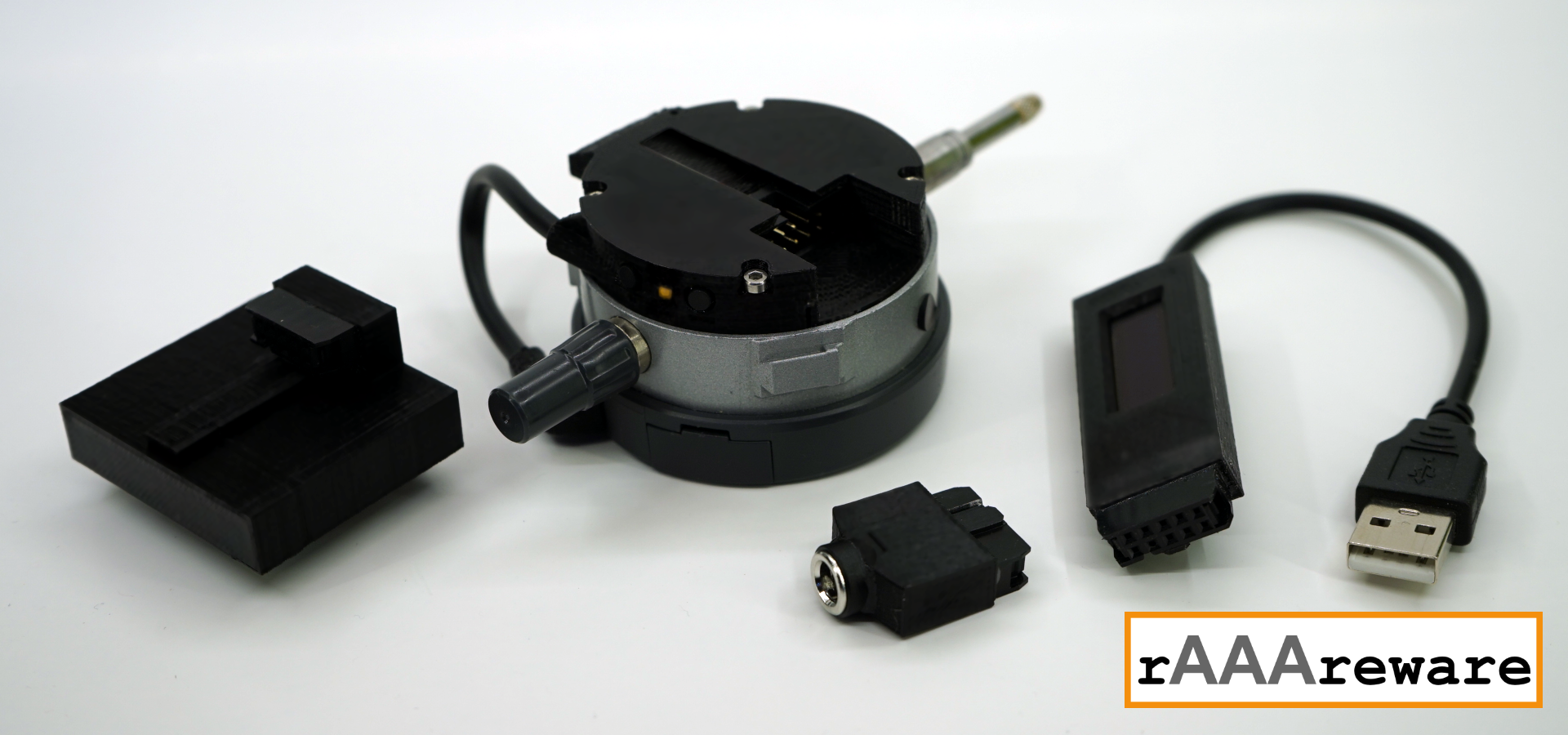
Wir fertigen eine ganze Reihe von WLAN Modulen für die Industrielle Messtechnik. Die Modulserie M4 ist hier unser Massenmodell für den breiten Einsatz in Verbindung mit Messuhren von Mitutoyo, Mahr oder HELIOS-PREISSER. Die Modulserie ist modular aufgebaut. Zu dem eigentlichen WLAN Modul für das Handmessmittel gibt es weitere Module zur Erweiterung des Funkmoduls. Das WLAN Funkmodul ist fest an der Messuhr angebracht und besitzt einen 10 poligen Systemstecker. An diesen können verschiedene weitere Module angeschlossen werden. Das WLAN Funkmodul selbst ist in verschiedenen Ausführungen erhältlich. Identisch ist jedoch der Anschluss der externen Module über den universellen Systemstecker.

Das Übersichtsbild zeigt die Anschlussmöglichkeiten an das Funkmodul.

Das Display-Modul ist optional und dient dazu, Informationen des Funkmoduls anzuzeigen.
Alle notwendigen Bedienvorgänge können auch über die Servicetaste durchgeführt werden und alle wichtigen Statusinformationen können über Blinkcodes der Status-LED abgelesen werden. Weiter können alle Konfiguration auch per Funk über MQTT ausgelesen werden. Durch die Verwendung des Display-Moduls werden jedoch Service- oder Konfigurationsaufgaben erleichtert. Das Display-Modul ist mit einem USB-Kabel versehen und versorgt das Display als auch das WLAN Modul mit Strom.

Die weiteren Module dienen zur Stromversorgung des Moduls. Der M4 Akku ist ein Schnellwechsel-Akku welcher mit einer Hand einfach und schnell am WLAN Modul aufgesteckt und ausgetauscht werden kann. Der Akku selbst kann in einer Ladestation einfach aufgeladen werden. Die Ladestationen sind in verschiedenen Ausführungen für eine unterschiedliche Anzahl von gleichzeitig ladbaren Akkus verfügbar.

Der M4 Festspannungsanschluss ermöglicht den Anschluss einer externen Stromversorgung. Dies kann eine Spannungsquelle aus dem Prozess oder auch z.B. eine Powerbank als Sammelstromversorgung für mehrere Module auf einer Messvorrichtung sein.

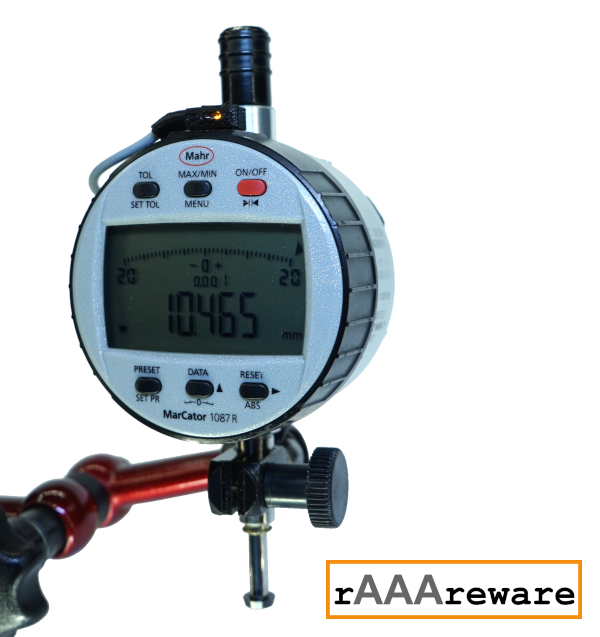
Die Erfolgreiche M4 Reihe für Messuhren der Fa. Mitutoyo, Mahr und Helios-Preisser wurde erweitert auf Messschieber (M4MS), Innenmikrometer und Bügelmessschraube (Mikrometerschraube, M4BM). Das bedeutet, dass auch diese Handmessmittel mit einem Funkmodul der Reihe M4 und allem zugehörigen Zubehör ausgestattet werden können.

Download der Übersicht als PDF Datei.

Aufgabenstellung

Eine klassische Messvorrichtung soll die gemessenen Daten per Funk an ein verarbeitendes System übertragen. Die Vorrichtung wurde durch den Vorrichtungsbau bereits erstellt und ist bereits mit präzisen Mitutoyo Messuhren ausgestattet. Die Prüfvorrichtung soll Mobil eingesetzt werden. Es ist daher eine kabellose Lösung mit unabhängiger Stromversorgung erforderlich.

Durch die automatische Übertragung per Funk sollen Ablesefehler vermieden werden. Eine Übertragung mit Bluetooth oder anderen gängigen Funkprotokollen von Funkmessuhren ist nicht sinnvoll da die Vorrichtung an unterschiedlichen Stellen im Betrieb eingesetzt werden soll. Eine Kopplung der Funkmodule mit einem Rechner vor jeder Messung ist zudem zu aufwändig und generell problematisch.

Die Messungen sollen Ferngesteuert aus der Ferne ausgelöst werden.

Die Messung mit den Messuhren soll praktisch zeitsynchron in einem sehr engen Zeitfenster (wenige Millisekunden) durchgeführt werden.

Lösung der Aufgabe

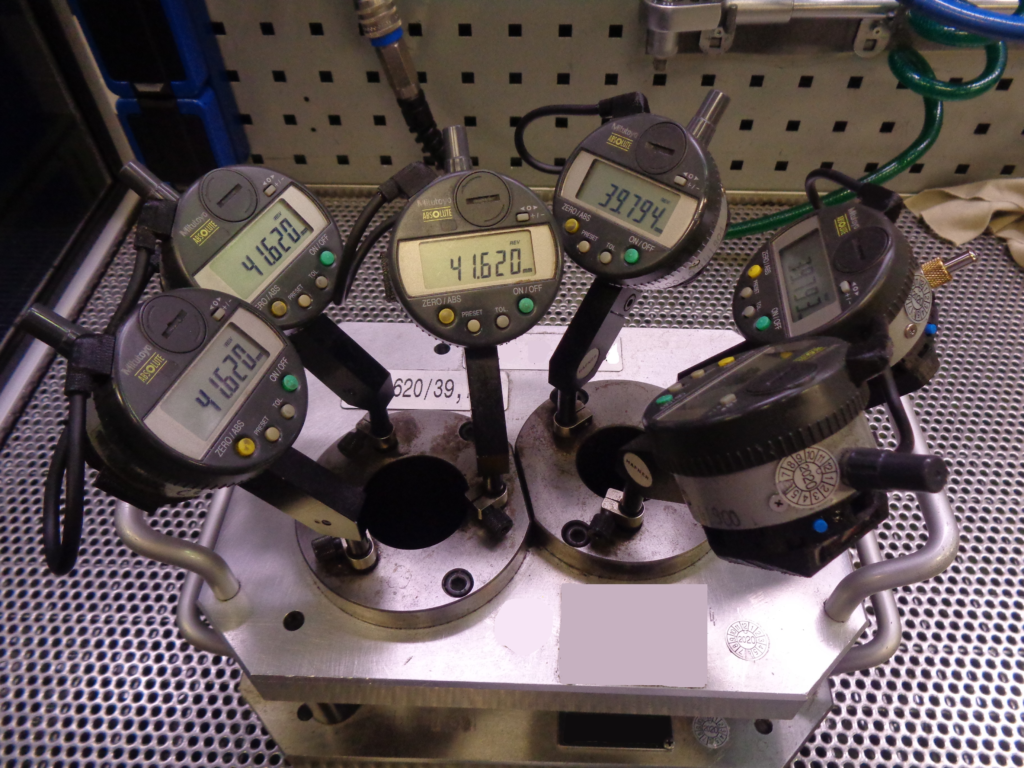
Die vorhandenen Messuhren werden mit rAAAreware Funkmodulen M4 ausgestattet. Die Module können einfach auf der Rückseite der Messuhren montiert werden. Auf die Module wird ein leistungsstarker Lithium-Ionen Akku aufgeschoben. Dieser ermöglicht einen langen unabhängigen und kabellosen Betrieb der Funkmodule auf der Vorrichtung. Ein notwendiger baldiger Akkuwechsel wird rechtzeitig sowohl vom Modul als auch über MQTT angezeigt.

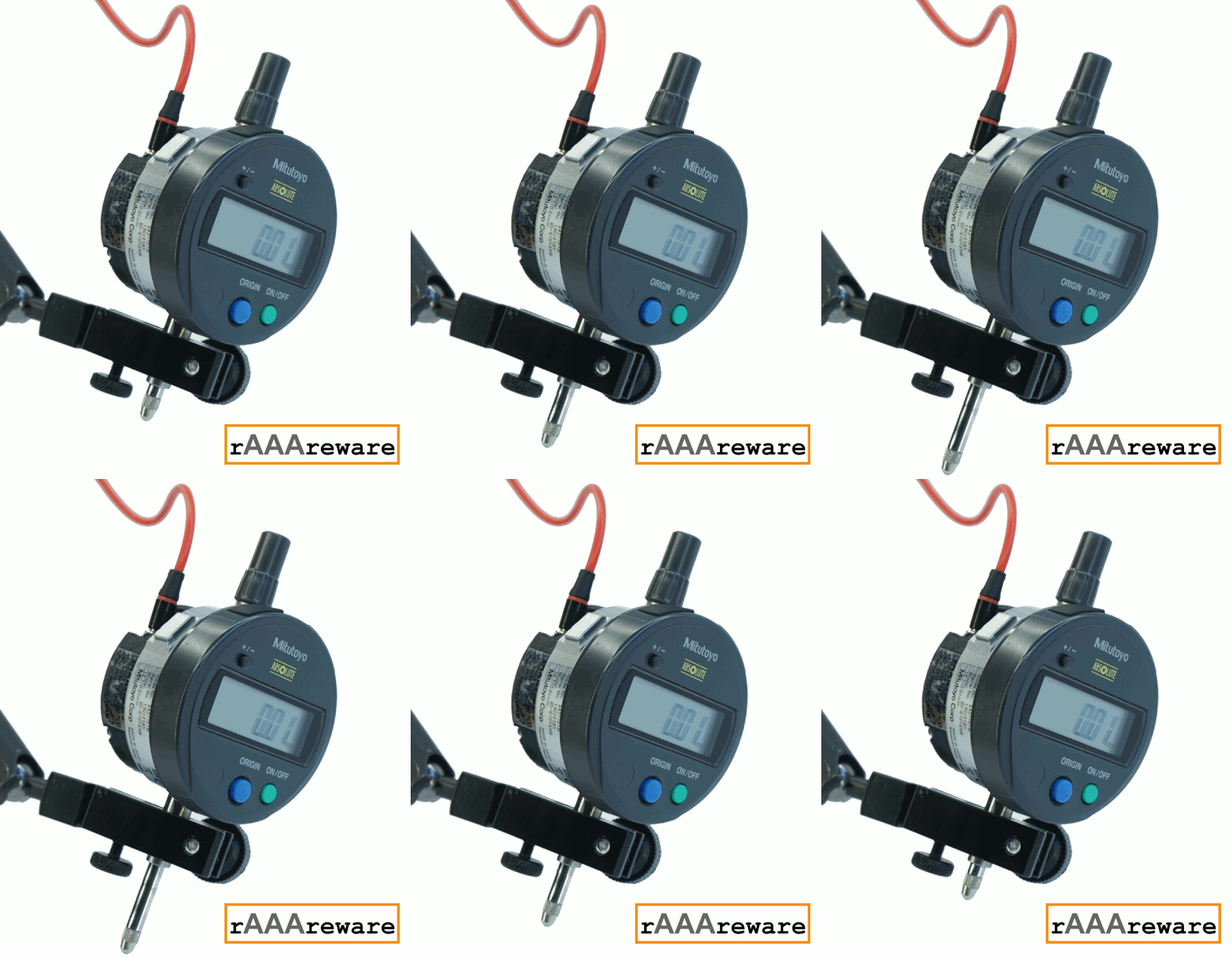
Messvorrichtung mit 6 Messuhren welche mit WLAN-Funkmodulen ausgestattet sind.
Ansicht der Messvorrichtung mit 6 Messuhren und den WLAN-Funkmodulen
(Modell M4 mit Akku)

Die WLAN Messuhr-Module werden über das offene und frei verfügbare MQTT Protokoll angesteuert. Somit kann über einen Leitrechner oder einen anderen MQTT Client eine Messung ferngesteuert getriggert werden. Die Ergebnisse werden dann direkt vom MQTT Broker übernommen und können direkt weiterverarbeitet werden. Als Bedienung an der Messvorrichtung ist nur das Einschalten der Messuhren und das Einschalten der Funkmodule über einen Schiebeschalter erforderlich.

Durch die gleichzeitige Messung und Übertragung der Messergebnisse wird ein Qualitätsgewinn und eine Zeitersparnis bei der Durchführung der Messaufgabe erreicht. Die Gesamtmessung ist in sehr kurzer Zeit bei minimaler Fehlermöglichkeit durchführbar.

Alternative Lösungsansätze

Ein alternativer Lösungsansatz ist über eine zentrale Stromversorgung der Funkmodule realisierbar. Wenn z.B. der Platz hinter den Messuhren nicht für das Funkmodul ausreicht können diese an anderer Stelle der Messvorrichtung angebracht werden. Die Verbindung zur Messuhr erfolgt dann nur über das Digimatic Kabel. Die extern auf der Vorrichtung angebrachten Module können dann über einen zentralen Ein-/Ausschalter mit einer zentralen Stromversorgung verbunden werden. Diese zentrale Energieversorgung kann dann ein industrielles Akku-Pack sein oder auch eine gewöhnliche 5V Powerbank. Durch die zentrale Spannungsversorgung der Module wird die Bedienung weiter vereinfacht, da alle Messuhren gleichzeitig und zentral ein- und ausgeschaltet werden können.

Dieser Ansatz wurde bereits bei anderen Prüfvorrichtungen erfolgreich umgesetzt. Auch andere Messuhren oder auch andere Messgeräte sind so über ein serielles Kabel an ein extern montiertes Funkmodul anbindbar.

Kontaktieren Sie uns wenn Sie weitere Informationen zu dieser Aufgabenstellung aus dem Bereich der Längenmesstechnik wünschen.

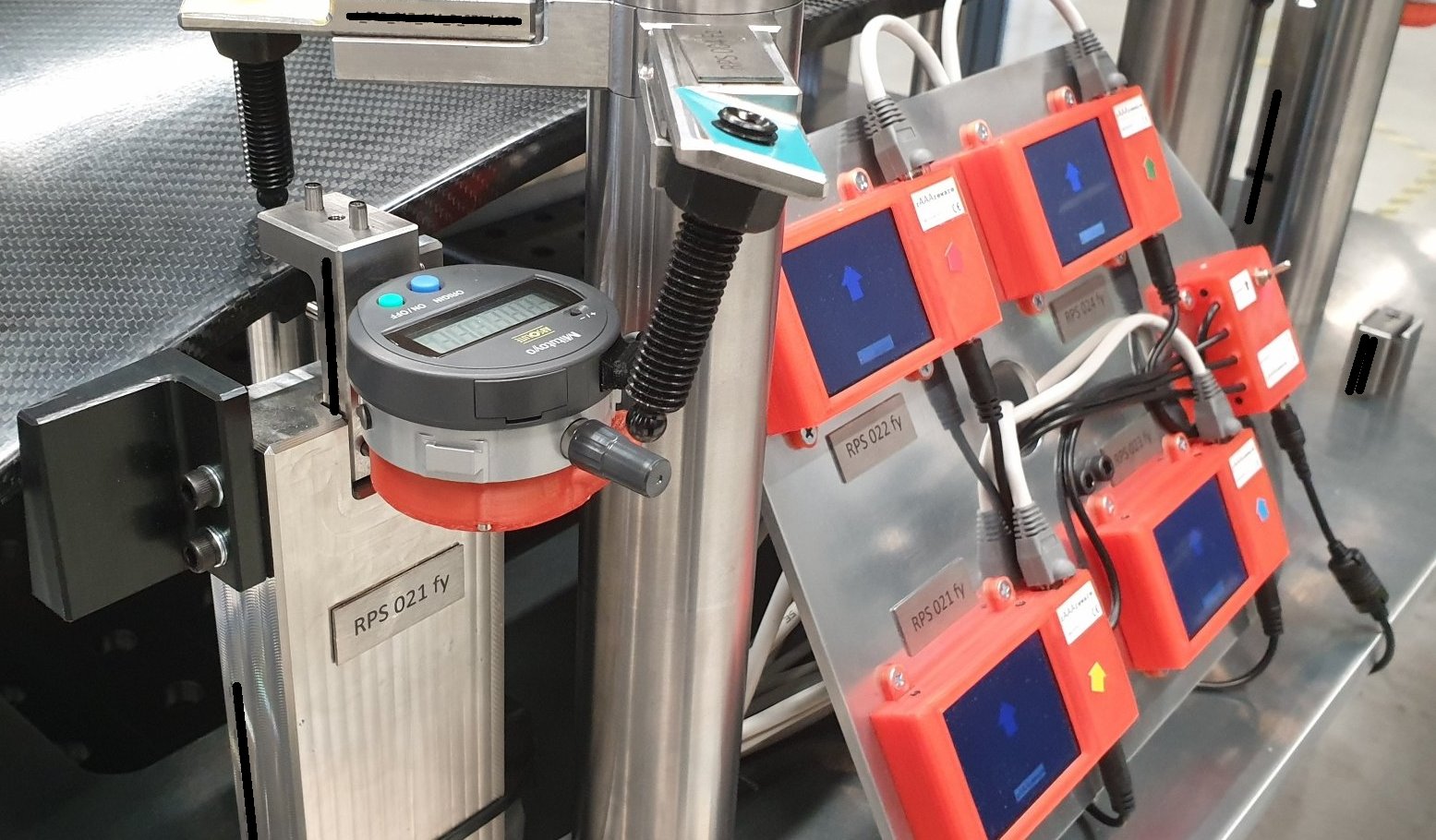
Für unseren Kunden capricorn group entwickelten wir Komponenten für eine Mess- & Prüfaufnahme.

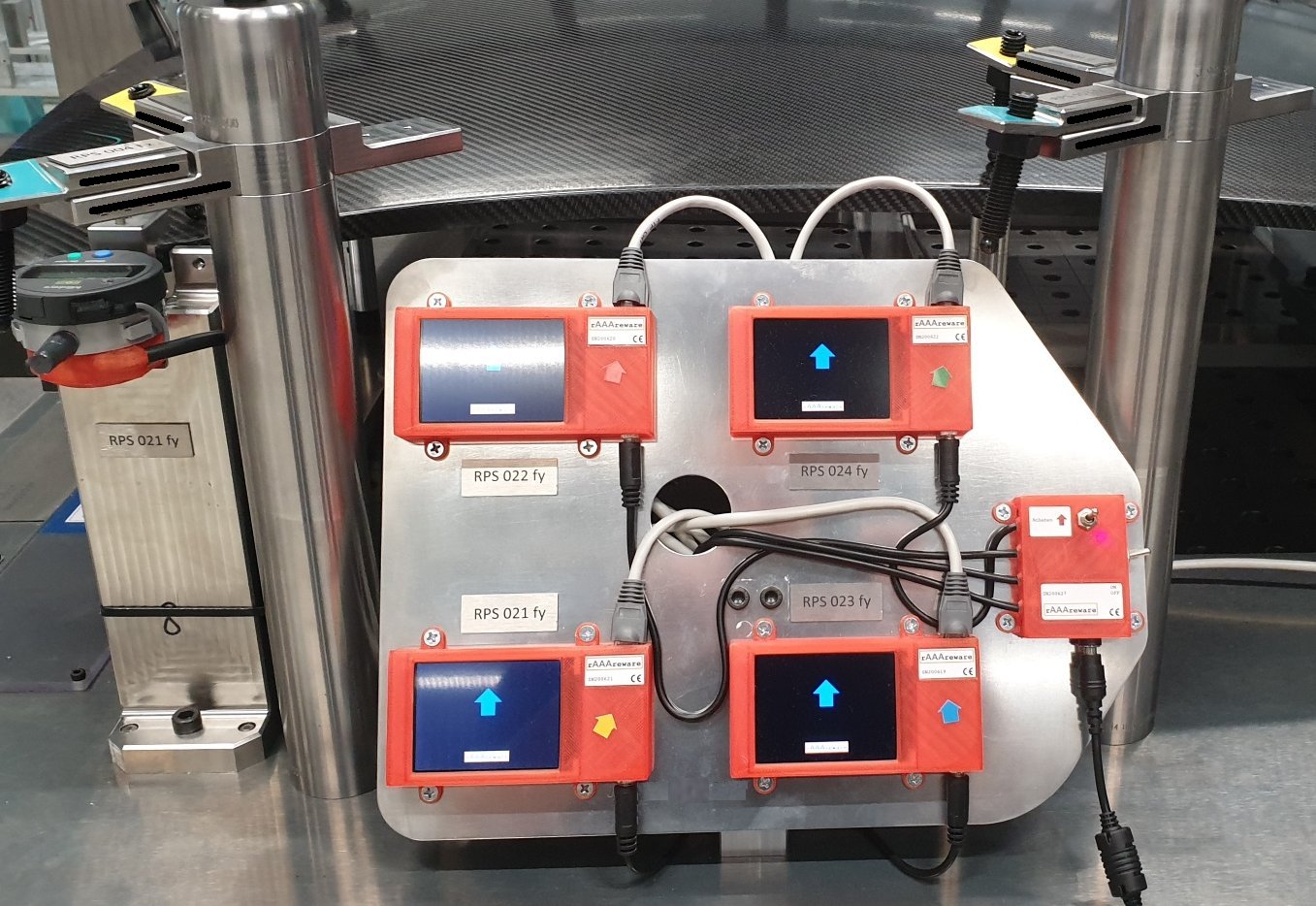
Prüfaufnahme für ein Carbon Bauteil mit Messuhr und elektrischem Anheber der Messuhr.
Bedienteil der Messuhr-Anheber sowie Messwert-Anzeige der Mitutoyo-Messuhren

Das Projektbeispiel zeigt die Vorrichtung einer Mess- & Prüfaufnahme für ein Carbon Dach.
Die elektrisch gesteuerte Anhebung und Absenkung der Messuhren stellt eine schnelle und exakte Positionierung der Dächer in Fahrzeuglängsrichtung auf der Vorrichtung sicher.
Gegenüber einem manuellen Einmessen ergibt sich dadurch bei jedem Bauteil eine deutliche Zeitersparnis und Fehler werden sofort erkannt.
Die digital erfassten Daten lassen sich in nachgelagerten Systemen zur Qualitätssicherung protokollieren und archivieren.

Über Capricorn

Die capricorn GROUP ist ein Entwicklungsdienstleister mit dem Schwerpunkt Automobilindustrie und Motorsport.

Copyright Hinweise

Für die 4 gezeigten Bilder der Vorrichtung gilt: Diese unterliegen dem Copyright © capricorn. Eine Reproduktion oder Wiedergabe des Ganzen oder von Teilen ist ohne die schriftliche Genehmigung capricorns nicht gestattet.

Einleitung

Das Programm mqtt2key (für „MQTT to Keyboard“ oder „MQTT zu Tastatur“) dient zur Datenübertragung von MQTT Messwerten in eine beliebige Anwendung.
Werte, welche über MQTT empfangen werden können damit direkt über die Tastaturschnittstelle an ein beliebiges Programm weitergegeben werden. Damit eignet sich das Programm zur Übertragung von Messwerten oder Eingabedaten an praktisch jede Anwendung zur Messdatenverarbeitung.

In IIoT Anwendungen, also industriellen Anwendungen für IoT, wird bevorzugt das MQTT Protokoll eingesetzt. Normalerweise „sprechen“ dann alle verbundenen Programme MQTT. Die Werte können von jedem Programm direkt und einfach verarbeitet werden.

Es sind verschiedene Szenarien denkbar und in unserer Erfahrung schon aufgetreten, in welchen ein Programm MQTT Messwerte verarbeiten soll, jedoch nicht direkt auf einen MQTT Server zugreifen kann.

MS Excel

In sehr einfachen Szenarien kann es sein, dass der Messwert nur in einem Tabellenkalkulationsprogramm wie LibreOffice oder Excel gespeichert werden soll. Zwar wäre es prinzipiell sicherlich möglich, auch hier eine MQTT Ankopplung zu realisieren – ein sehr einfacher Weg ist es jedoch, einfach die Werte direkt in eine Tabellenzelle einzutragen.
Der Vorteil gegenüber einer manuellen Eingabe liegt auf der Hand: Durch die automatisierte Übertragung ist sichergestellt, dass der Wert auch korrekt übernommen wurde. Die Prozesssicherheit und Qualität der Messwerte steigt, da ein Ablesefehler oder Eintragefehler (z.B. Zahlendreher) sicher vermieden wird.

Ein weiterer Vorteil ist, dass die Übertragung deutlich schneller geht, als den Wert manuell abzulesen und einzutippen.

WEB Anwendungen

Eine weitere Anwendung ist die Verarbeitung der Daten durch ein Programm welches in einem Web-Browser betrieben wird.

Zwar kann ein Web-Browser einfach und direkt über eine Ajax-Web-Schnittstelle auf einen MQTT Broker zugreifen, jedoch ist es nicht immer möglich, das verwendete Programm dahingehend zu erweitern oder zu verändern, dass die Messwerte direkt eingetragen werden.

Auch hier kann über das einschleusen der MQTT Werte in die Tastaturschnittstelle einfach eine automatische Übernahme der Messwerte umgesetzt werden.

Sonstige Anwendungsbereiche

Weitere Anwendungsfälle sind unendlich verfügbar. Jedes Programm, egal ob Konsolenprogramm, Browserprogramm oder Windows-Programm, welches Tastatureingaben entgegennimmt kann mit dem MQTT Hilfsprogramm mqtt2file als Empfänger von MQTT Messwerten verwendet werden.

Die weitere Verwendung von MQTT ist hierbei nicht relevant. Es ist gut vorstellbar, über das Programm schlicht und einfach eine Messuhr, ein Messschieber oder eine Bügelmessschraube per WLAN drahtlos mit dem Computer zu verbinden um die Werte dann direkt in einem beliebigen Programm weiter zu verarbeiten.

Das Programm ist vorkonfiguriert um MQTT Messwerte unserer WLAN Funkmodule zu empfangen und als Tastenfolge weiterzugeben. Kontaktieren Sie uns wenn Sie andere MQTT Werte verarbeiten möchten: Durch entsprechende Anpassungen kann das Programm auf beliebige MQTT Botschaften konfiguriert werden.

Funktionsweise

Das Programm läuft normalerweise im Hintergrund. Es verbindet sich mit dem konfigurierten MQTT Broker und nimmt die Messwerte des konfigurierten Messmittels entgegen. Diese Werte werden dann direkt an die Tastaturschnittstelle weitergegeben.

Optional kann ein systemweiter Hotkey oder Shortcut („Direkttaste“) definiert werden: Über diesen lässt sich dann eine Messung oder ein Messwert direkt vom PC aus über MQTT anfordern.

Konfiguration

Das Programm muss nicht installiert werden. Es wird einfach an einem beliebigen Ort auf der Festplatte (oder auch einem USB-Stick) abgelegt und kann direkt ausgeführt werden.

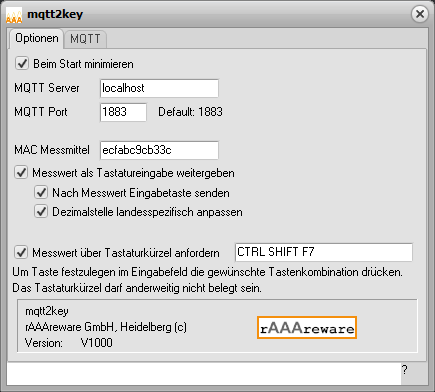
Der Hauptbildschirm der Anwendung

Nach dem Start des Programms erscheint der Hauptbildschirm der Anwendung.

Die Einstellungen sind selbsterklärend und werden beim Beenden des Programms gespeichert.

Die Messwerte werden wie von z.B. der Messuhr geliefert weitergegeben. Z.B. „-12.34“. Wenn ein Programm die Werte in einer anderen numerischen Notation erwartet kann der Wert in die Notation des Landes anpassen, auf welchem das Programm aktuell ausgeführt wird. Auf einem Computer mit deutschem Gebietsschema würde dann z.B. „-12,34“ an die Tasttatur ausgegeben werden.

Beim schließen des Programms wird das Programm lediglich in die TNA (Taskbar Notification Area) minimiert. Dort ist es dann weiter als kleines Symbol sichtbar und läuft im Hintergrund.

Wenn ein Messwert übertragen wird blinkt dieses Symbol kurz auf.

Durch klick auf das Symbol wird der Hauptbildschirm wieder dargestellt.

Durch klick mit der rechten Maustaste kann das Programm endgültig geschlossen werden.

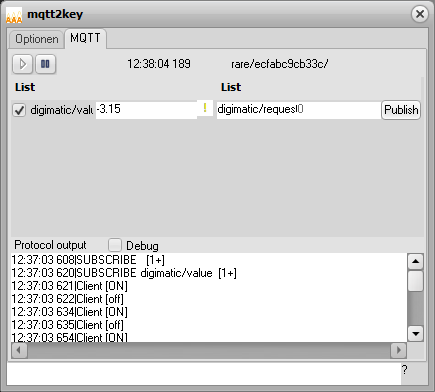
Auf der 2. Registerseite der Anwendung sind Details zu MQTT zu sehen.

Die Einstellungen des Programms werden in der Datei
C:\Users\Public\Documents\rAAAreware\mqtt2key\mqtt2key.ini
gespeichert und können auch direkt mit einem Texteditor geändert werden.

Download und Installation

Das Programm ist Freeware und kann kostenlos hier heruntergeladen werden. Das Programm sollte auf jedem neueren Windows Rechner problemlos laufen. Wir übernehmen hierbei keine Garantie für die Funktion – siehe auch unten unter „Rechtliches“. Das Programm muss nicht installiert werden. Entpacken Sie die Dateien einfach in ein beliebiges Verzeichnis. Zum Starten rufen Sie das Programm „mqtt2key.exe“ auf.

Versionshistorie / Changelog

V1001
Bugfix für „Disconnected. Unexpectedly.“: Bei mehreren Instanzen der Software kann es vorkommen, dass der MQTT Broker dieselbe ClientID erneut registriert und den ursprünglichen Client entfernt. Durch eine bessere Vergabe der ClientID wird dieses Problem behoben.

V1000 Initiale Version.

Rechtliches

© rAAAreware GmbH

Diese Software wird zur Verfügung gestellt, so wie sie ist, ohne ausdrückliche oder implizite Garantie.
Keinesfalls ist der Autor verantwortlich für etwaigen Schaden, der durch die Verwendung dieser Software auftritt.

Es wird allen Nutzern des Programms bewilligt, diese Software für jeden möglichen Zweck einzusetzen, kommerzielle Nutzung inbegriffen, solange folgende Bedingungen erfüllt werden:

  1. Jegliche Weitergabe des Pakets muss alle Angaben obiger Copyright Nennung und die Webadresse beinhalten.
  2. Die Herkunft der Software darf nicht falsch dargestellt werden, es darf also nicht fälschlicherweise behauptet werden, der Autor dieser Software zu sein.
  3. Veränderte Versionen müssen als solche deklariert und nicht als Originalsoftware dargestellt werden.
  4. Jegliche Weitergabe des Pakets hat unentgeltlich zu erfolgen. Eine kommerzielle Weitergabe ist nicht ausgeschlossen, bedarf jedoch einer Rückfrage bei uns.

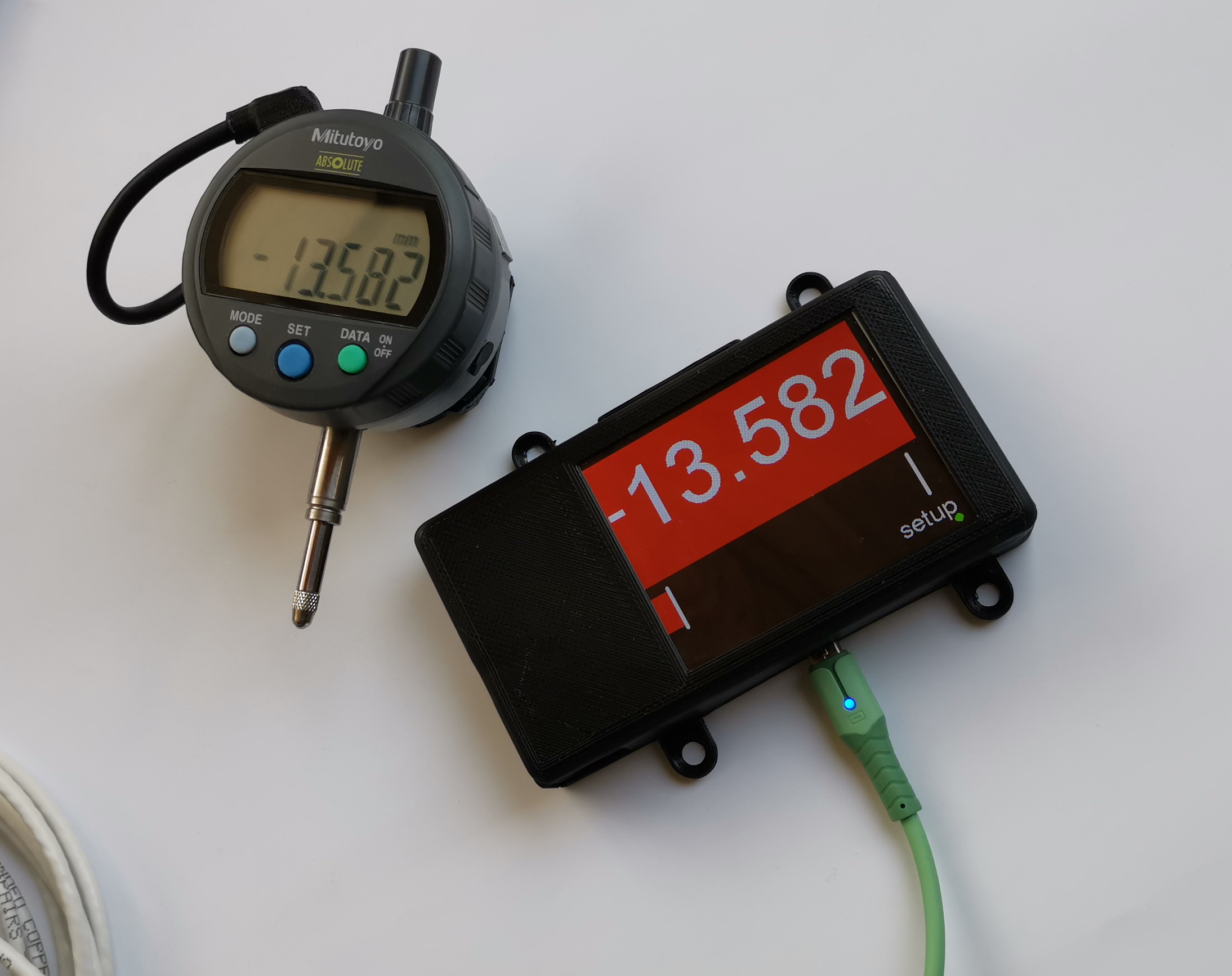
Messuhr mit externer Anzeige und Funkverbindung (Anbindung über Funkmodul M4)

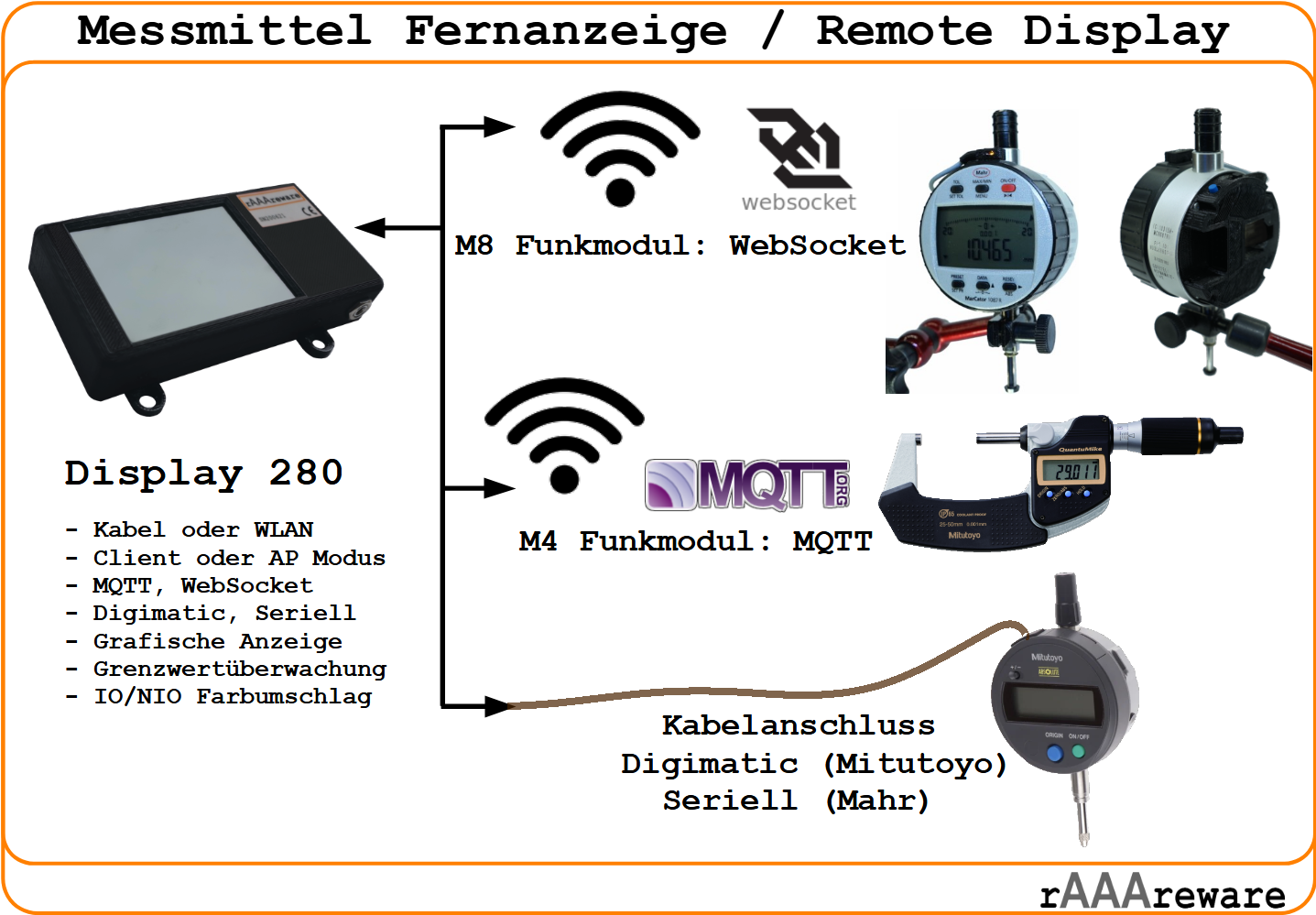
Mit unserer Digitalanzeige für Messmittel bieten wir eine einfache Möglichkeit die Messwerte auf einem externen Display darzustellen. Die Anbindung des externen Displays für die Messuhr (oder ein anderes Messmittel wie Messschieber oder Bügelmessschraube) erfolgt über ein Kabel oder über Funk. Durch die Verwendung allgemeiner und offener Standards können die großen Displays sehr universell eingesetzt werden. Entweder als reine Anzeige zum Beispiel einer einzelnen Messuhr oder als Teil einer komplexen MQTT oder LAN Infrastruktur zur Anbindung über eine Funkverbindung. Als Funkprotokolle werden sowohl MQTT als auch WebSocket jeweils über WLAN (WiFi) unterstützt.

Einsatzmöglichkeiten der Fernanzeige für verschiedene Messgeräte

Das Angebot für eine einfache, externe Messwertanzeige für Messuhr oder Messschieber für Mess-, Anzeige- oder Prüfaufgaben ist am Markt sehr übersichtlich. Entsprechend bedienen wir mit unserem Funk-Anzeigemodul für Messuhren ein Produkt in dieser Nische für Anwendungsfälle in welchen ein eigener PC, Smartphone oder Tablet entweder als überdimensioniert gelten oder aufgrund der damit verbundenen administrativen Aufwände ausscheiden.

Das Stand-Alone Display mit TFT Farbbildschirm kann als externe große Messwertanzeige für Messmittel wie Messuhr, Messschieber oder Bügelmessschraube verwendet werden.

MQTT und WLAN für Messmittel sind unsere Passion. Dennoch gibt es Anforderungen, in welchen eine kabellose Übertragung nicht gewünscht oder notwendig ist.
Entsprechend kann dieses Modul nicht nur als WLAN-Funkanzeige sondern auch über ein Kabel als kabelgebundene Fernanzeige für eine Messuhr oder ein anderes Messgerät verbunden werden. Als weitere Verbindungsmöglichkeit besteht die Option per WLAN Funkverbindung eine Verbindung zum Messsystem über das MQTT Protokoll oder HTTP / WebSockets herzustellen.
Als kabelgebundenes Protokoll wird das Mitutoyo Digimatic Protokoll oder auch ein serielles Protokoll wie es z.B. von Mahr-Messuhren oder den Messuhren von Helios-Preisser verwendet wird unterstützt.

Die Anzeige wird mit einem 5V Steckernetzteil mit USB Kabel ausgeliefert. Der Versorgungsspannungsanschluss an der Anzeige erfolgt über einen Micro-USB Stecker.

Die Fernanzeige mit aktivierter Grenzwertüberwachung (IO/NIO, grün/rot) und Bereichsanzeige

Produktvarianten

Die Messwertanzeige ist in 2 Varianten lieferbar:

(a) Reine Anzeige ohne Touch-Screen. [Produkt im Shop]

(b) Modell mit berühungsemfindlichem Bildschirm (Touch-Screen) [Produkt im Shop]

Auch bei dem Modell ohne Touch-Display kann eine Grenzwertüberwachung über die Web-Oberfläche vorgenommen werden. Beim Touch-Modell kann diese Einstellung jedoch direkt vom Bediener an der Anzeige vorgenommen werden. Über die „set“ „>0<“ Taste kann hier eine Nullstellung direkt am Displaymodul durchgeführt werden.

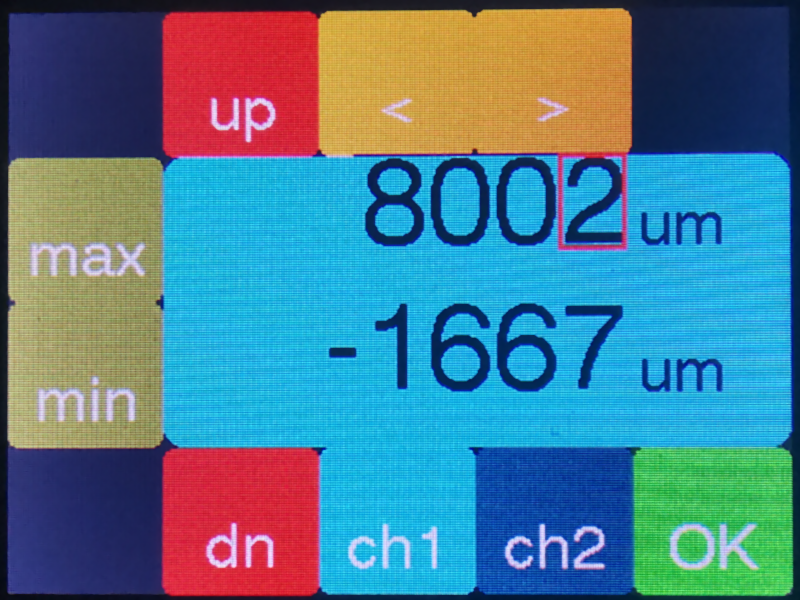
Grenzwertüberwachung und Nullstellen über den Touchscreen

Eine konfigurierbare Grenzwertüberwachung ermöglich das Beurteilen des Messergebnisses an der Fernanzeige mit aktiver Grün-Rot-Umschaltung.
Der Zielbereich wird über eine Balkenanzeige zusätzlich visualisiert.

Weiter kann über eine Offsetvorgabe/Nullstellung ein Zielbereich ausserhalb der realen Messdimensionen eingestellt werden.

Die Grenzen können extern über die Web-Oberfläche konfiguriert werden oder bei dem Display-Modul mit Touchscreen auch direkt am Display eingegeben und verändert werden.

konfiguration der grenzwerte und des datenoffsets am touchscreen der messwertanzeige

Zum Ändern der Grenzwerte und zur Eingabe des Datenoffsets wird zunächst die gewünschte Zeile angetippt. Mit den „<“ „>“ Tasten wird die gewünschte Dezimalstelle des Wertes markiert. Dann kann über „up“ und „dn“ der Wert der Ziffer inkrementiert oder dekrementiert werden.

„set“ übernimmt den aktuellen Wert als negatives Offset („Nullstellung“).

„ok“ beendet das Setup.

Der Hintergrund der Messanzeige als auch die Balkenanzeige wechselt beim Erreichen des IO Wertes die entsprechende Farbe. Die Vorgabefarben ROT und GRÜN können vom Anwender durch individuelle Farben in der Web-Konfiguration verändert werden.

Konfigurationsmöglichkeiten

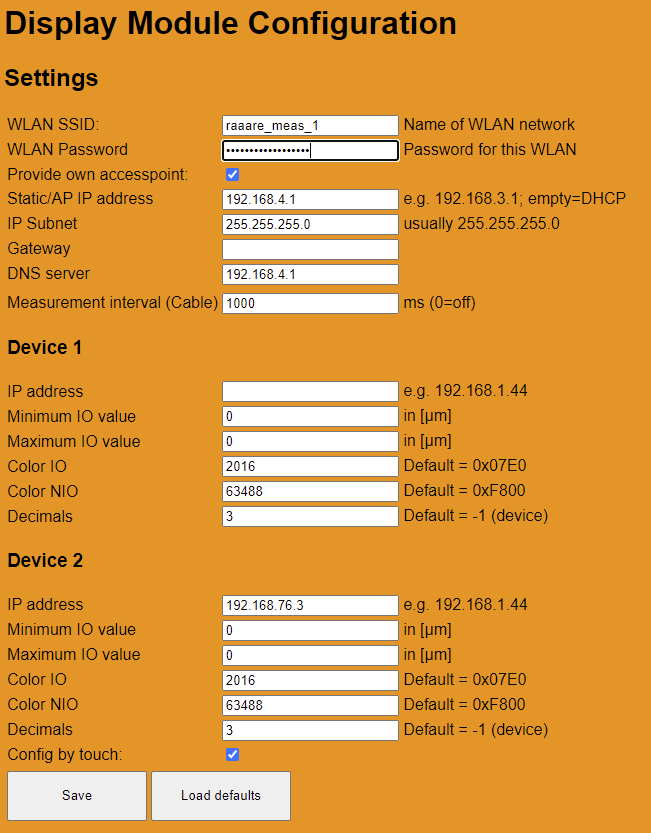
Die Grundkonfiguration erfolgt über eine Web-Oberfläche. Hierzu stellt das Anzeigemodul eine eigene Web-Schnittstelle bereit. Diese ermöglicht weitreichende Konfigurationsmöglichkeiten über alle Features der Fernanzeige.

Web Oberfläche zur Konfiguration des Remote Displays über einen Browser

Kabelverbindung

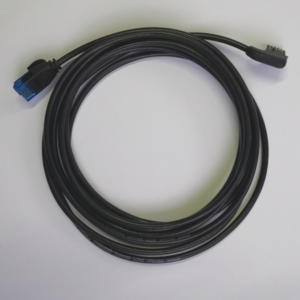
Wenn keine Funkverbindung zum Einsatz kommt, kann mit einem konfektionierten Kabel aus unser Fertigung die Verbindung zwischen Messuhr und Display hergestellt werden.
Bitte geben Sie bei einer Bestellung oder Angebotsanfrage an, für welches Messmittel das Kabel geeignet sein soll. Wir unterstützen die Datenausgänge der Mitutoyo Messuhren, Bügelmessschrauben und Messschieber mit Digimatic Datenausgang (ID-S, ID-CX, ID-C) sowie die Datenausgänge der Mahr oder Helios-Preisser Messuhren. Bei speziellen Messmitteln senden Sie bitte ein Bild des Datenausgangs mit der Anfrage oder Bestellung.

Lagernde Kabellängen sind 1m und 2m. Es sind individuelle Kabellängen von 20cm bis 5m möglich.

Technische Daten der Fernanzeige

EigenschaftWertEinheit
Maße (BxHxT), ohne Kabel106 x 78 x 22mm
Lochabstand Montageplatte (X/Y)65 x 65mm
Gewicht95g
Temperaturbereich0-50°C
Versorgungsspannung5V
Stromaufnahme300mA
Messinterval0,3 – 600sek
TFT LCD Display (7.1 cm/2.8″ Bildschirm-Diagonale)320 x 200pixel

Die Gehäusefarbe ist nach Kundenwunsch möglich. Standardfarbe ist schwarz.

Dokumentation

Lesen Sie unsere Dokumentation der Fernanzeige um Detailinformationen über die Funktionsweise und Konfigurationsmöglichkeiten zu erhalten.

Resourcen

Download der Übersicht als PDF.

Kundenprojekte

Durch unsere Agile Fertigung lassen sich über Kundenprojekte viele Anpassungen für Anzeigelösungen für Messinstrumente umsetzen. Was letztendlich auf dem TFT Farbdisplay angezeigt wird kann frei definiert werden. Der Fantasie des Kunden sind hier keine Grenzen gesetzt. Denkbar ist die grafische Visualisierung der Messwerte z.B. als Zeigerinstrument genauso wie eine Messhistorie in Form einer Verlaufsgrafik oder Historienansicht. Trotzdem ist zu bedenken, dass es sich um ein einfaches Display handelt: Sehr aufwendige Visualisierungen von Messwerten lassen sich nach wie vor deutlich einfacher, schneller und besser mit einem PC oder Tablet-Computer in MS-Windows oder Android/iOS umsetzen. Hier haben wir genug Erfahrung um jeden Visualisierungswunsch einer Messvorrichtung als Remote Display für ein beliebiges Messmittel im Labor-, Entwicklungs- oder Fertigungsumfeld umzusetzen.

Optional kann das Display auch zusätzliche Steuereingänge bereitstellen. Diese können dann z.B. für unseren elektromechanischen Messuhr-Anheber in einer automatisierten Prüfvorrichtung verwendet werden.

Das Produkt wurde nach unserer Philosophie der agilen Fertigung umgesetzt.
Dies bedeutet z.B. dass das Gehäuse in ABS gedruckt wird und nur einfache Standardkomponenten verwendet werden.
Dadurch wird eine lange Teileversorgung sichergestellt. In Bezug auf die Kabelverbindungen bedeutet es, dass einfache Standardkabel in fertig konfektionierter Länge direkt verwendet werden können.
Weiter können spezielle Kundenanforderungen einfach umgesetzt werden.

Projektbeispiele

MQTT Funkverbindung

Projektbeispiel mit 2 Messuhren bei gleichzeitiger Messung über WLAN/MQTT und gemeinsamer Darstellung auf einem Display: Zum Artikel.

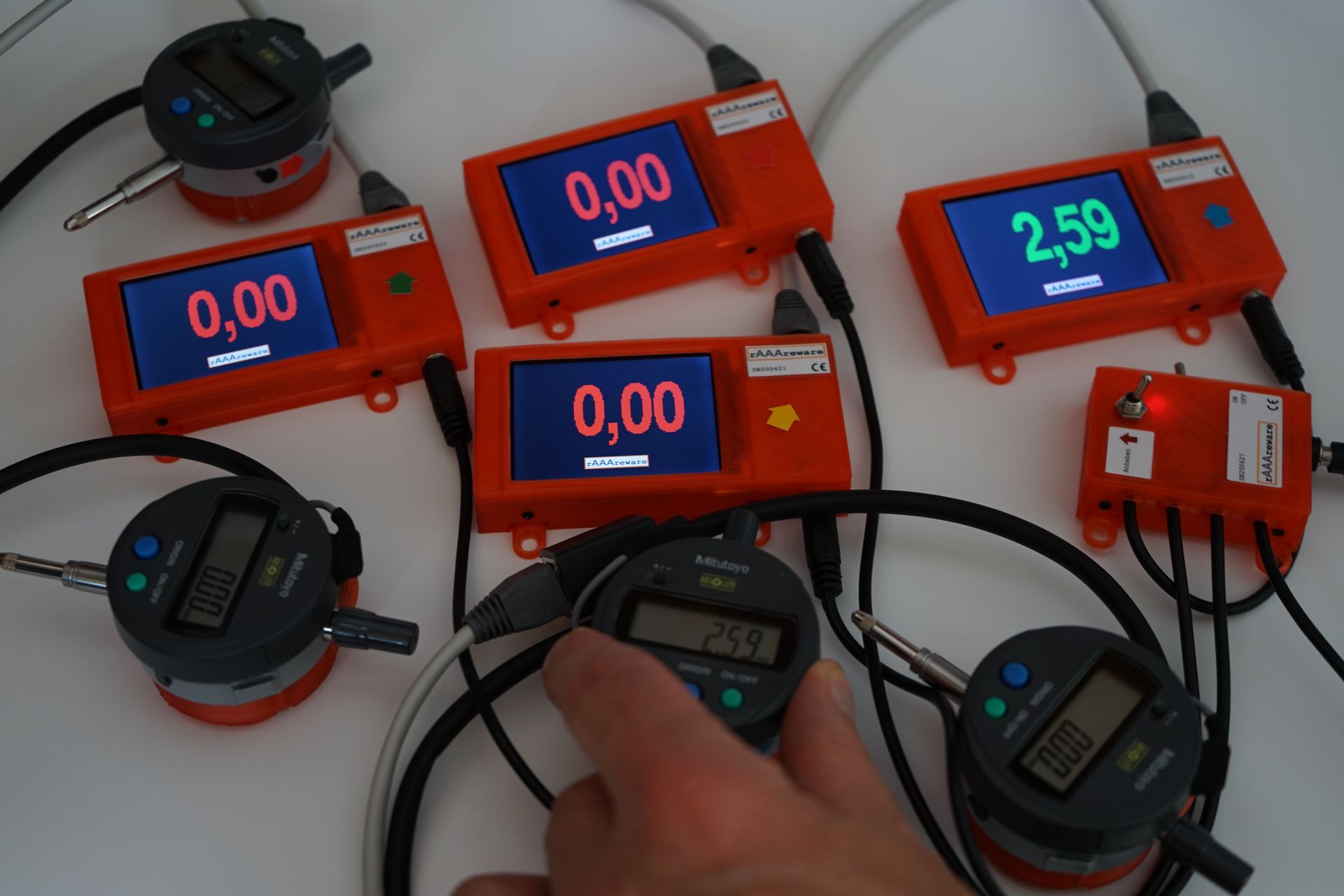
4fach Anheber mit Display

In diesem Projektbeispiel zur automatisierten Messung über IoT Messmittel werden 4 Messuhren mit automatischem Anheber des Messtaster verwendet. Die Messwerte werden zentral auf einer externen MQTT-Anzeige dargestellt. Die Kombination ergibt eine Messuhr mit großer externer Anzeige und externer Anhebemöglichkeit.

Alle 4 Mitutoyo Absolute Messuhren der Messeinrichtung sind per Kabel an die externen Displays angeschlossen. Über einen Schalter lassen sich die Messuhren zentral anheben und absenken sobald das Werkstück vom Werker in die Montageeinrichtung eingelegt ist. Die Messwerte werden an zentraler Stelle über die externe Anzeige visualisiert. Die Anlage kann dahingehend automatisiert werden, dass sowohl die Verarbeitung der Messwerte als auch das Anheben oder Absenken der Messuhr-Taster über externe Signale z.B. über MQTT gesteuert werden. Somit ist auch ein komplett autonomer Betrieb der Messstation über Roboter und Steuerung möglich.

Über ein externes Signal kann der Messfühler anheben oder absenken. Der Zustand des Messstiftes wird auf dem Display als Pfeil dargestellt. Bei abgesenktem Messstift wird der aktuelle Messwert der Messuhr in rot oder grün dargestellt. Bei nicht angeschlossener oder ausgeschalteter Messuhr wird ein rotes diagonales Kreuz angezeigt.

Das Produkt wurde nach unserer Philosophie der agilen Fertigung umgesetzt.
Dies bedeutet z.B. dass das Gehäuse mit 3D Druckern gedruckt wird und nur einfache Standardkomponenten verwendet werden. Dadurch wird eine lange Teileversorgung sichergestellt. In Bezug auf die Kabelverbindungen bedeutet es, dass einfache Standardkabel in fertig konfektionierter Länge direkt verwendet werden können.

Alternativen

Eine Alternative zu einem autonomen externen Display stellt ein Smartphone oder Tablet als Anzeige dar. Auch dieses kann über ein Adapterkabel direkt an eine Messuhr angeschlossen werden. Neben der reinen Anzeige lassen sich hier dann noch weitere Funktionen auf dem Betriebssystem des mobilen Rechnern einfach umsetzen. Unser Produkt „smart measure display“ deckt diesen Anwendungsfall ab.

Rechtliches

Mitutoyo und Digimatic sind vermutlich eingetragene Warenzeichen von Mitutoyo. Wir verwenden diese Bezeichnungen hier zur Erklärung des hier vorgestellten Produkts (der Hardware und Software). Wir stehen in keiner Verbindung zu Mitutoyo – setzen aber sehr gerne und wo immer möglich deren gute und zuverlässigen Messuhren und Messschieber ein.

Einleitung

Für Messuhren zur Längenmessung existieren verschiedene Möglichkeiten den Messstab vor der Messung anzuheben.

Gesehen haben wir hier schon alles – und es ist auch fast alles erlaubt.

Eine etwas elegantere Möglichkeit als einfach am anderen Ende des Stabs zu ziehen ist der Einsatz einer Anhebe-Vorrichtung.

Hier werden gerne mechanische Hebel oder Drahtabheber eingesetzt.

Inspiriert von pneumatischen Anhebern wie sie ein industrieller Messtaster oft verwendet haben wir einen elektromechanischen Anheber entwickelt.
Dieser ist sehr einfach aufgebaut und funktioniert langlebig und zuverlässig.
Als automatischer Anheber für Situationen in denen das manuelle Anheben nicht gewünscht ist und ein pneumatischer Antrieb der Messuhr nicht geeignet ist, weil dieser zu komplex oder z.B. nicht für einen mobilen Messwagen geeignet ist. Hierbei wird dann aus einer einfachen Messuhr dann ein eigenständiger automatischer Messtaster oder automatisierbarer Messfühler zur Längenmessung. Die Kosten gegenüber einem Messtaster sind vergleichsweise günstig.

Sehen sie sich unser Produktvideo auf Youtube an.

Über ein elektrisches Signal wird der Messstift angehoben und dann vor der Messung wieder kontrolliert freigegeben.
Speziell für automatisierte Messungen mit unserem MQTT Mesuhr Modul kann dieses Anheben dann im Gesamtprozess gesteuert werden, so dass sichergestellt ist, dass der Messbolzen korrekt an der Messstelle aufliegt.

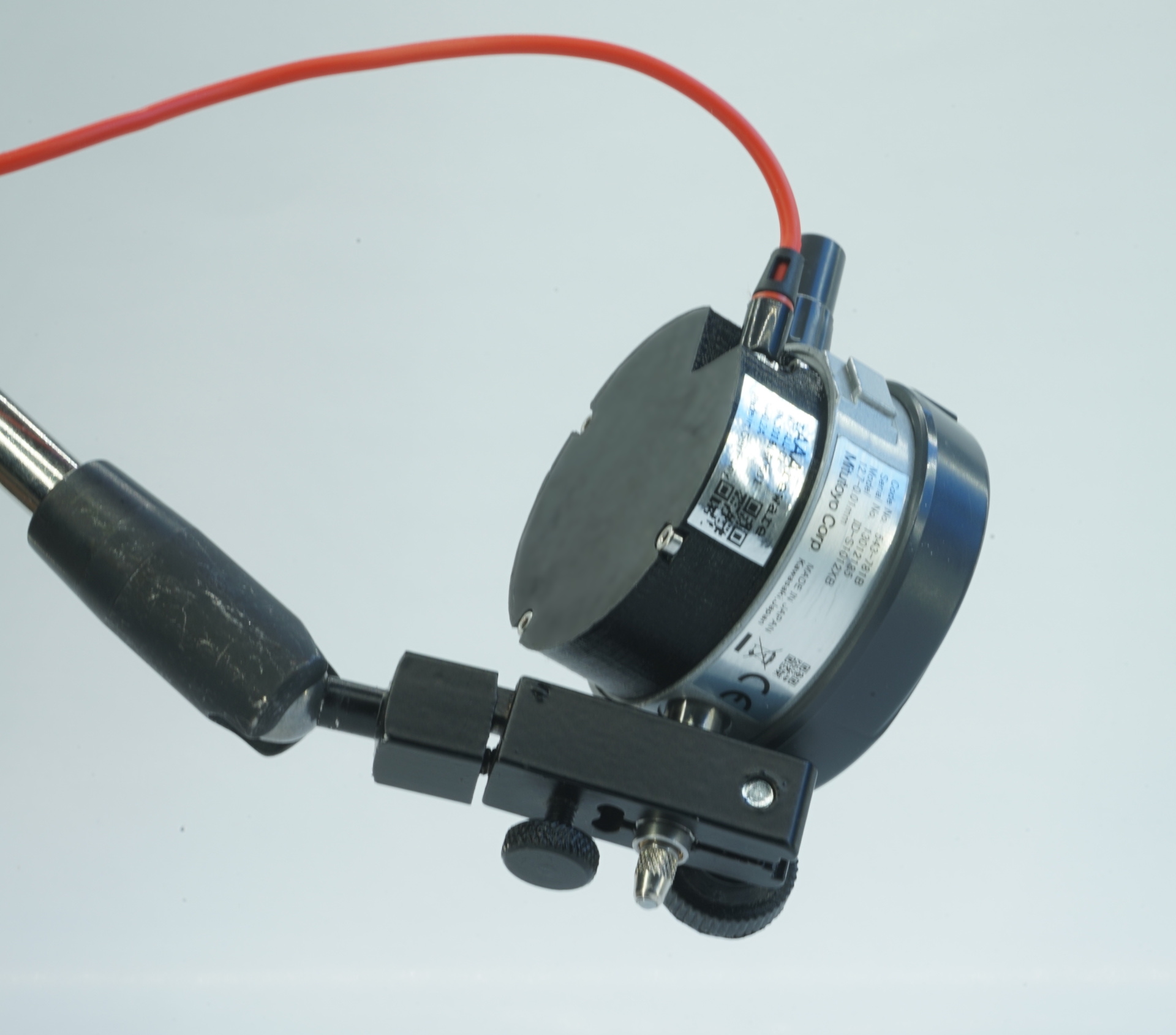
Messuhr elektrischer Anheber
Elektromechanischer Anheber für Messuhr

Ansteuerung

Der von uns entwickelte Messuhr-Anheber kann über verschiedene Signale Angesteuert werden.

  • Signalleitung (HIGH/LOW)
  • Taster
  • Funksignal (Wifi/WLAN)

Zur Ansteuerung über ein Wifi / WLAN Funksignal stehen 3 Funkprotokolle zur Verfügung:

  • WLAN HTTP Protokoll
  • WLAN Websockets Protokoll
  • WLAN MQTT Protokoll

Die Steuerung zum Anheben und Absenken per Funk ist entweder im Modul direkt verbaut oder extern in einem externen Display verbaut. Über eine Firmware hat jedes Modul alle Varianten der Ansteuerung. Einzelne Varianten können im Setup des Moduls aktiviert oder deaktiviert werden.

Bei einer Steuerung der Anhebevorrichtung über Kabel sind verschiedene Signalpegel oder auch ein Serielles Protokoll möglich. Somit kann das Modul einfach an eine vorhandene Prozesshardware wie z.b. an eine SPS (PLC) Steuerung angeschlossen werden. Die eigentliche Versorgungsspannung des IoT-Moduls beträgt 5 Volt.
Optional sind weitere Kopplungsmodule verfügbar um die Ansteuerung auch durch andere Systeme zu ermöglichen.

Firmware

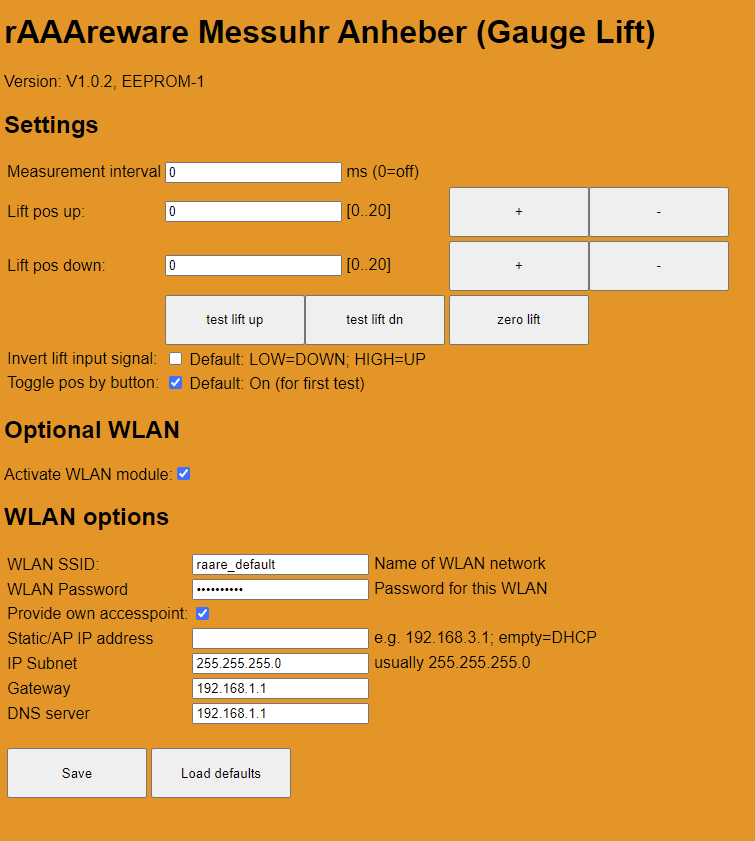
Das Funkmodul besitzt eine integrierte Firmware um den Anheber für Messuhren zu konfigurieren. Zur Konfiguration öffnet das Modul einen WLAN Accesspoint. Über diesen Accesspoint kann eine Verbindung zum IoT-Device aufgebaut werden. Mit einem normalen Browser (Chrome, Firefox, Safari, Vivaldi, Opera, Edge) kann der Funkanheber dann über eine Web-Oberfläche konfiguriert werden.

Weboberflaeche zur Konfiguration des Messuhr-Anhebers
Über die Web-Oberfläche kann die elektrische Anhebevorrichtung konfiguriert werden

Die im Modul enthaltene Konfigurationssoftware ermöglicht eine einfache Einstellung der Endpositionen.

Weiter können die Kommunikationsmöglichkeiten des Moduls und das Verhalten der Signalleitung eingestellt werden.

Mechanik

Das Standardmodell ist geeignet für Messuhren der Fa. Mitutoyo wie z.B. 543-781B, 543-790B, 543-791B, 543-794B und ähnliche Messuhren mit abnehmbarer Rückwand.

Die Montage erfolgt einfach durch abschrauben der vorhanden Rückwand. Mit den mitgelieferten Schrauben wir das Modul dann anstatt dem Rückdeckel an der Messuhr direkt und stabil verschraubt.

Die Hebevorrichtung greift direkt am Messstift an und hebt diesen bei anlegen des elektrischen Signals an. Beim Absenken der Elektromechanik wird der Messstab komplett freigegeben, so dass keine Beeinflussung der Messung durch die Mechanik stattfinden kann. Aus einer einfacher Messuhr wird somit ein Messtaster welcher elektromechanisch gesteuert Messaufgaben durchführen kann.

Das 2. Modell hat einen Hub von bis zu 25 mm und greift oben am Messstift an. Somit ist es für alle Messuhren geeignet, welche einen oben herausgeführten Messfühler besitzen und darin eine M2.5mm Gewindebohrung. Dies sind neben den häufig verwendeten Mitutoyo Messuhren auch die qualitativ hochwertigen Messuhren von Mahr oder Helios-Preisser. Dieses Modell fertigen wir im Rahmen von Projektaufgaben für Messtaster mit einer höheren Anhebeanforderung.

Kontaktieren Sie uns wenn Sie sich nicht sicher sind ob der Anheber mit der vorgesehenen Messuhr funktioniert. Wir beraten Sie in allen Fragen der Messtechnik gerne.

Technische Daten

Versorgungsspannung: 5 Volt.
Stromverbrauch: max. 0,6 Ampere.
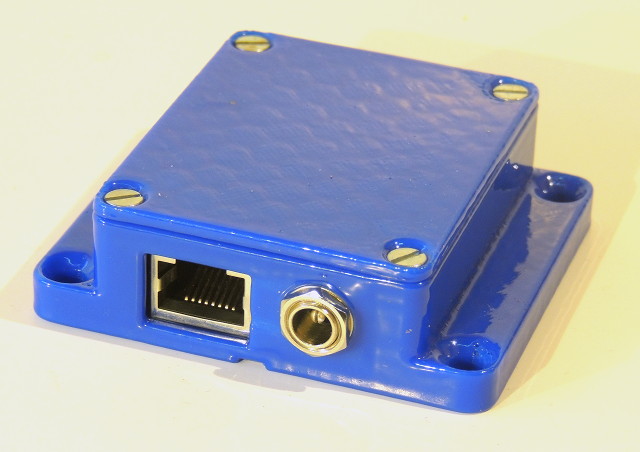
Abmessungen:
Tiefe: 19 mm
Durchmesser: 55 mm
Geeignet für Mitutoyo Messuhren mit einem Messbereich (Verfahrweg) von bis zu 12,5 mm.
Als Sondervariante auch für einen Messbereich von bis zu 25 mm möglich.

Dokumentation

PDF Doku zum Modul.

Produktvideo

Ein Produktvideo können Sie hier ansehen.

Rechtliches

Mitutoyo und Digimatic sind vermutlich eingetragene Warenzeichen von Mitutoyo. Wir verwenden diese Bezeichnungen hier zur Erklärung unseres Produktes. Wir stehen in keiner Verbindung zu Mitutoyo – setzen aber sehr gerne und wo immer möglich deren gute und zuverlässigen Messuhren ein.

Kontakt

rAAAreware GmbH – Steigerweg 49 – D-69115 Heidelberg – tel 06221 136 110 – e-mail: info@raaareware.de